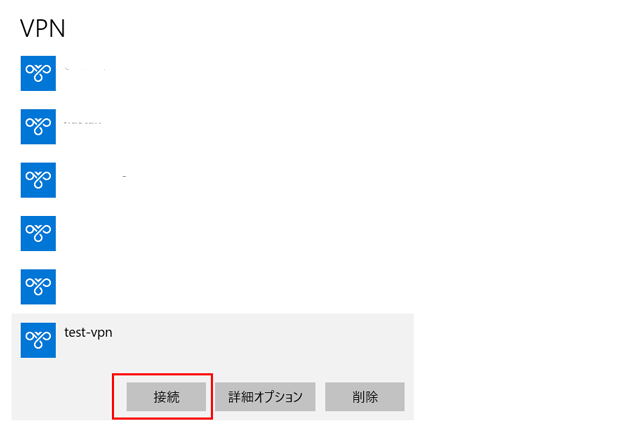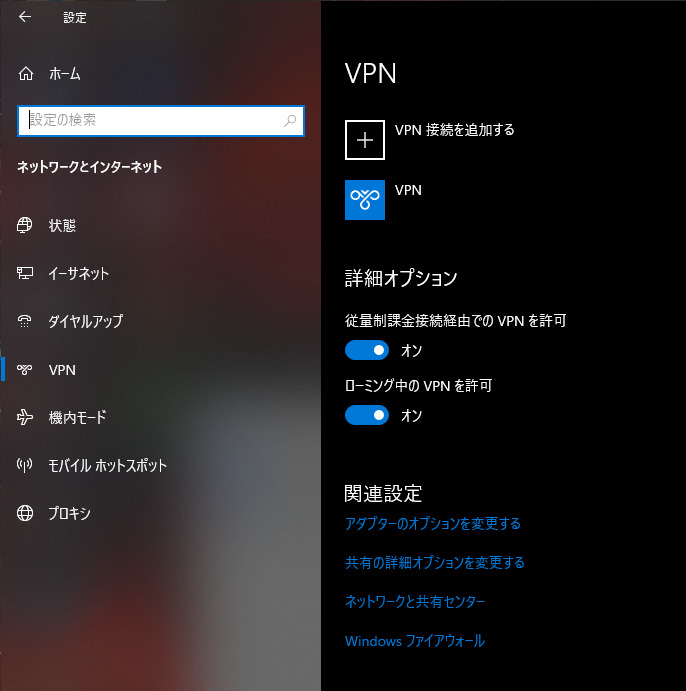
以下の手順でWindowsにVPNの設定を追加します。
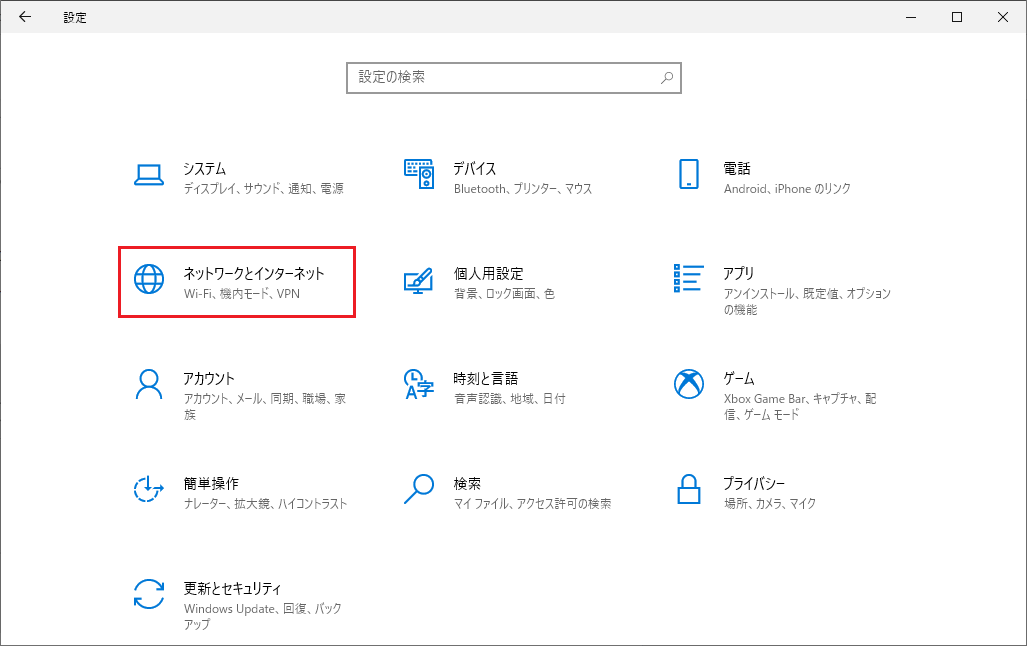
- Windowsの設定を開き、一覧から「ネットワークとインターネット」を選択する
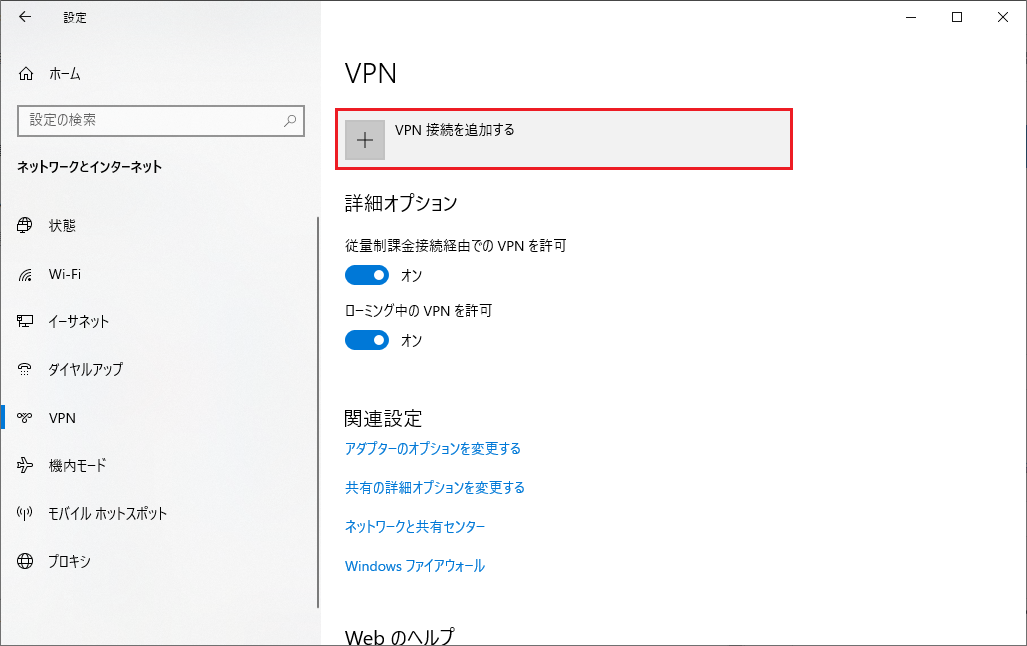
- 左メニューから「VPN」を選択し、「VPN接続を追加する」を選択する
- VPN接続を追加する画面が表示されるので、以下の通りに項目を入力する
VPNプロバイダー:Windows(ビルトイン)
接続名:任意の名前
サーバー名またはアドレス:接続先の固定IPアドレス
VPNの種類:事前共有キーを使ったL2TP/IPSec
事前共有キー:ルータに設定した事前共有キー
サインイン情報の種類:ユーザー名とパスワード
ユーザー名(オプション):ルータに設定したユーザー名
パスワード(オプション):ルータに設定したパスワード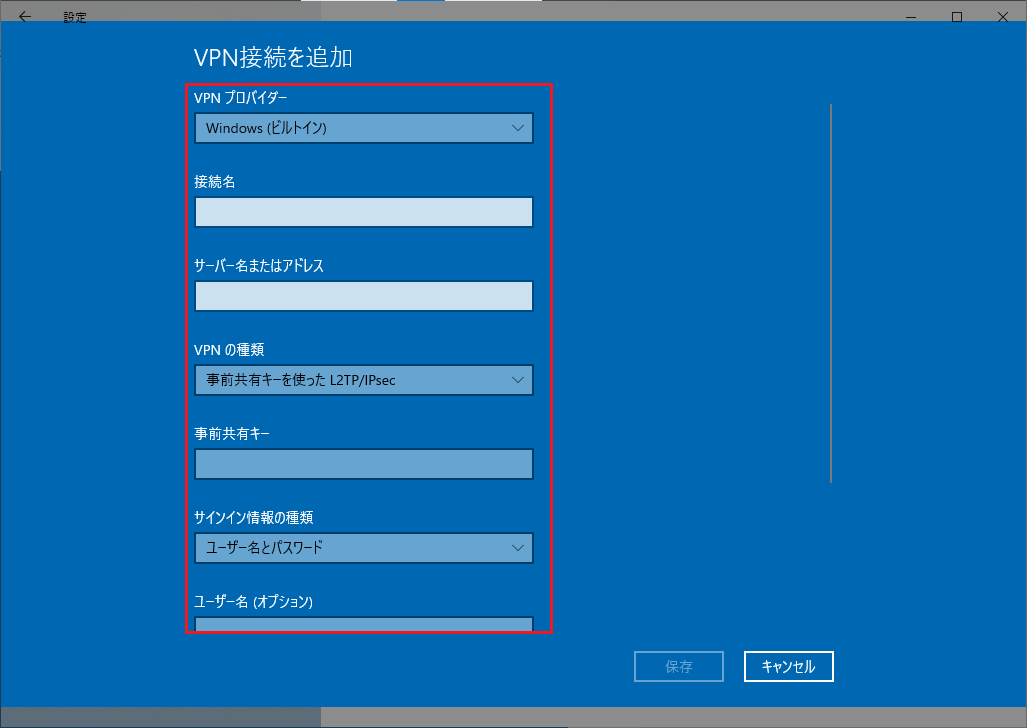
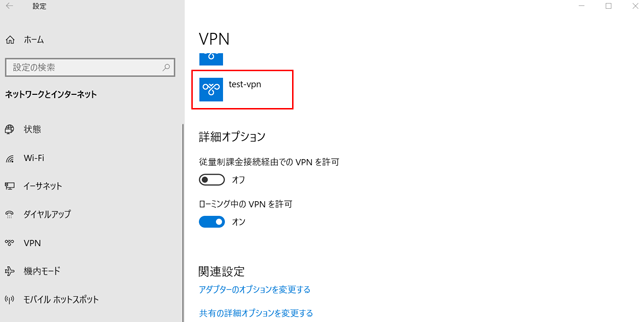
上記情報を一通り入力したら、「サインイン情報を保存する」にチェックを入れて「保存」を押す - VPNのプロファイルが追加されることを確認する
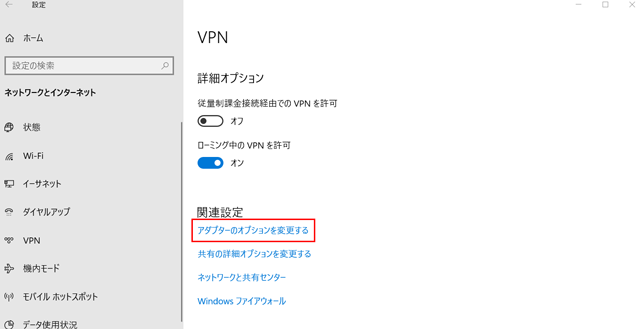
- 関連設定から「アダプターのオプションを変更する」をクリックする
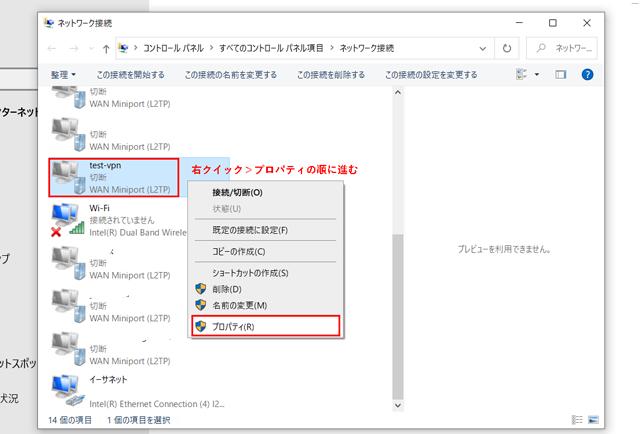
- 作成したVPNプロファイルと同じ名前のネットワークアダプターを選択し、右クリックメニューから「プロパティ」を選択する
- プロパティのセキュリティタブを開き、以下のように設定変更する
データの暗号化:暗号化が必要(サーバーが拒否する場合は切断します)
認証:次のプロトコルを許可する ー> Microsoft CHAP Version2(MS-CHAP v2)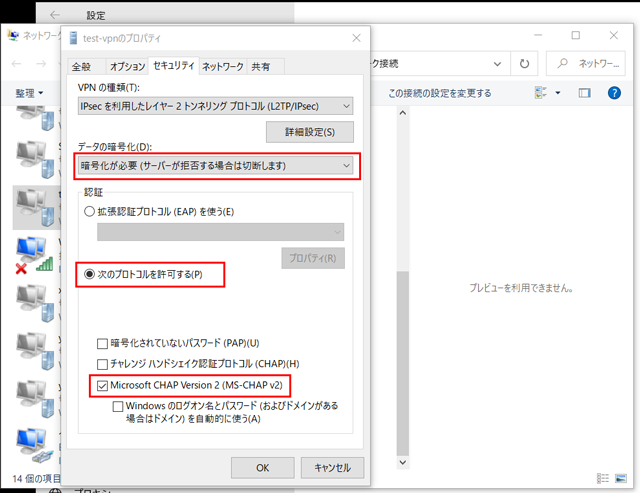
上記設定を変更したら、「OK」を押してアダプターの設定変更を反映する - PowerShellを管理者権限で開き、以下のコマンドを実行する
reg add HKLM\SYSTEM\CurrentControlSet\Services\PolicyAgent /v AssumeUDPEncapsulationContextOnSendRule /t REG_DWORD /d 2 - 最後にVPNプロファイルを選択し、「接続」をクリックしてVPNに接続出来ることを確認する