以下の手順で、パスワードを無期限に設定します。
- コンピューターの管理から設定する方法
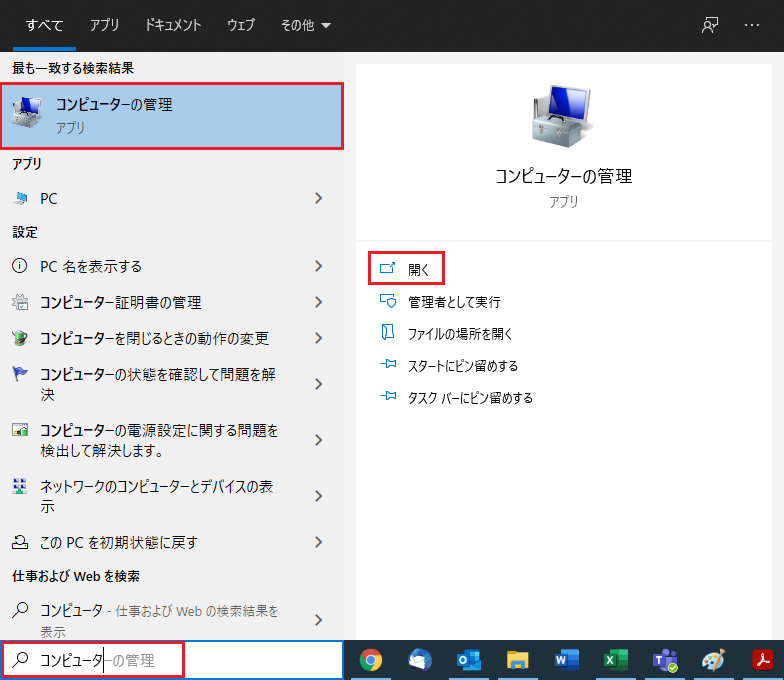
- 左下の検索窓に"コンピュータ"と入力し、候補に出てきた「コンピューターの管理」を選択して「開く」をクリックする
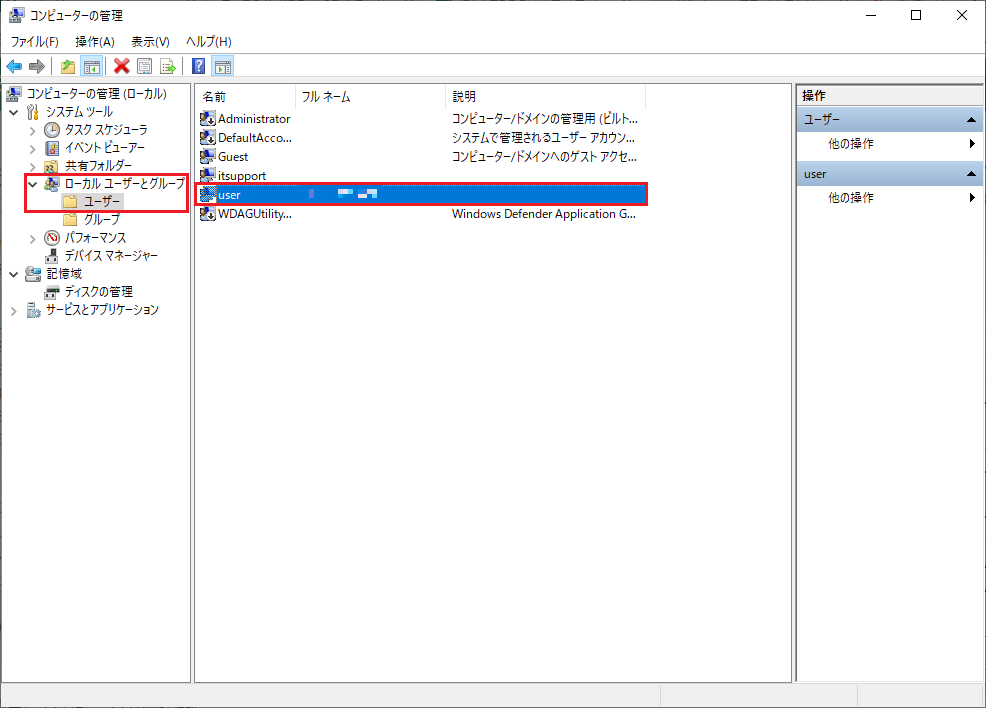
- 左に表示される管理メニューから「ローカルユーザーとグループ」>「ユーザー」を選択し、変更したいユーザー名をダブルクリックする
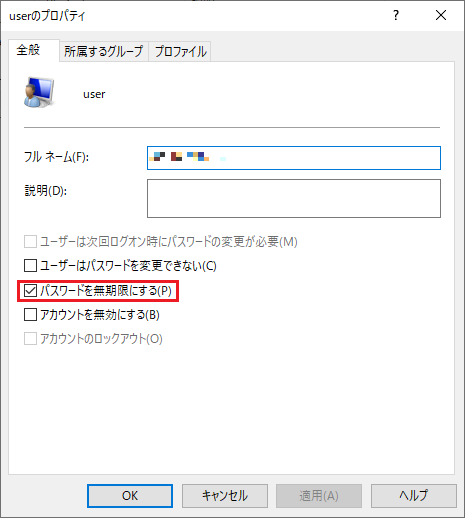
- ユーザのプロパティが開くので「全般」タブから「パスワードを無期限にする」にチェックを入れて「OK」を押す
- 左下の検索窓に"コンピュータ"と入力し、候補に出てきた「コンピューターの管理」を選択して「開く」をクリックする
- コマンドプロンプトから設定する方法
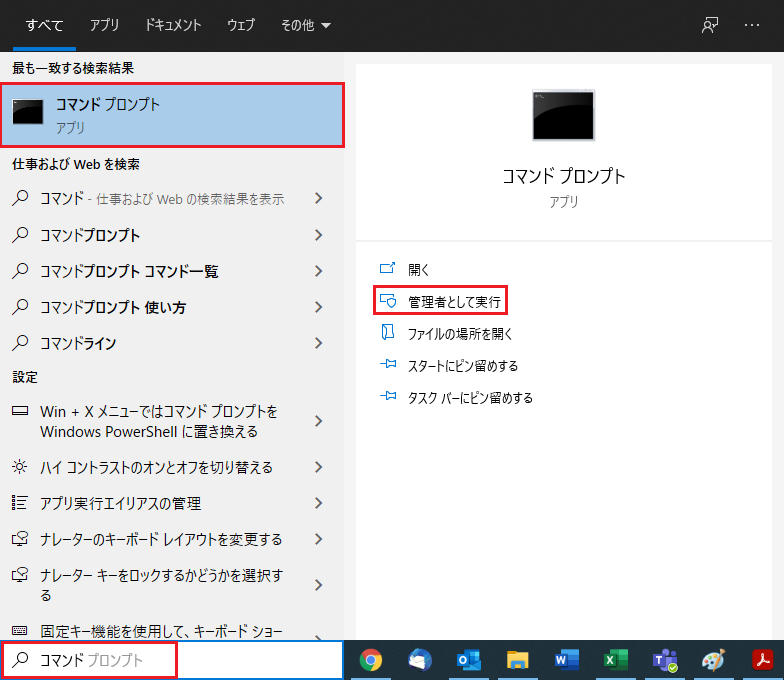
- 左下の検索窓に"コマンド"と入力し、候補に出てきた「コマンド プロンプト」を選択して「管理者として実行」をクリックする
- コマンドプロンプトが立ち上がるので、以下のコマンドを入力しEnterキーを押す
wmic UserAccount where Name='(ユーザー名)' set PasswordExpires=False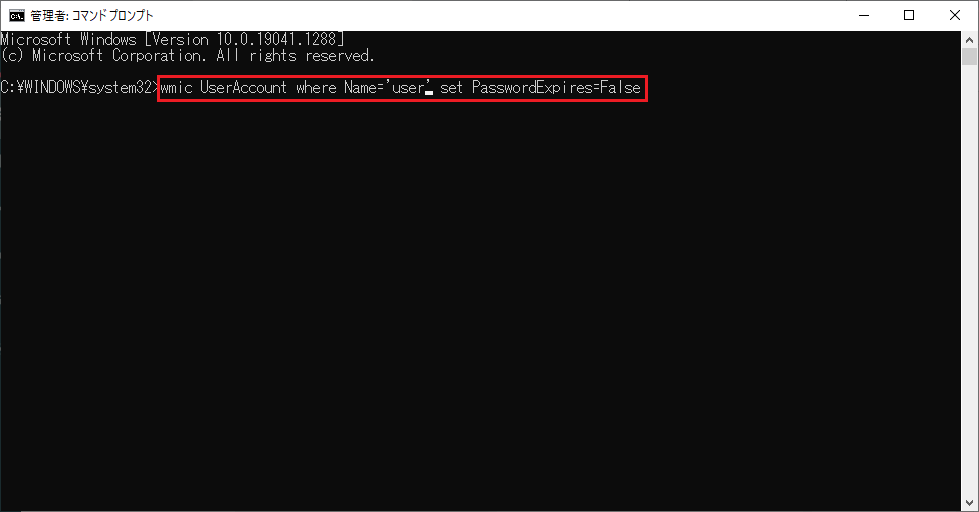
なお現在のWindows10でローカルユーザーを作成した際はデフォルトでパスワードの有効期限は無期限となっている
- 左下の検索窓に"コマンド"と入力し、候補に出てきた「コマンド プロンプト」を選択して「管理者として実行」をクリックする