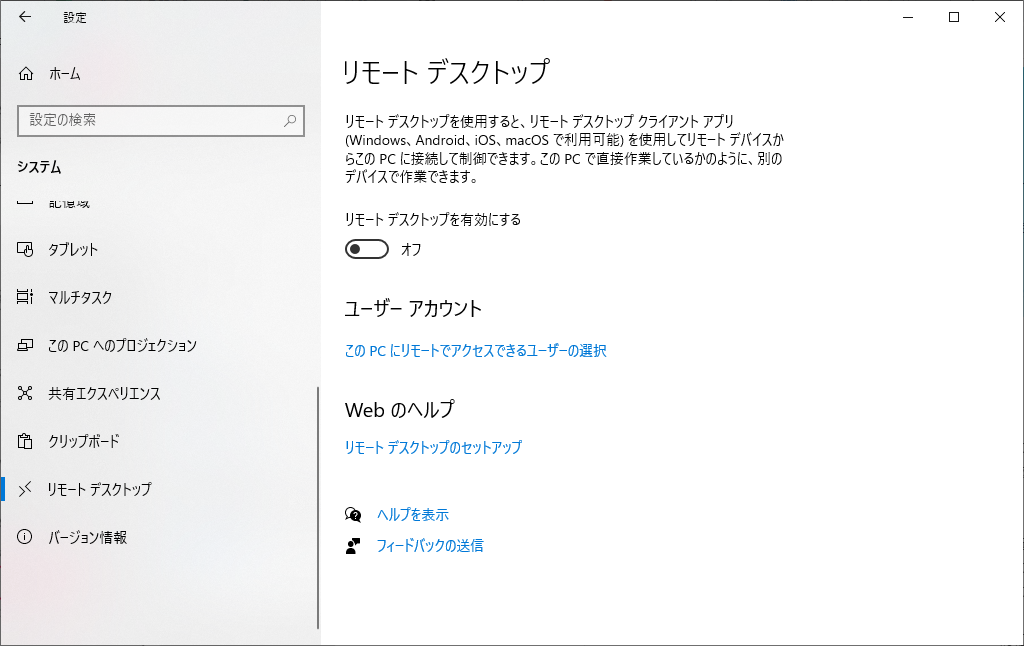
以下の手順でリモートデスクトップが利用出来るように設定します。
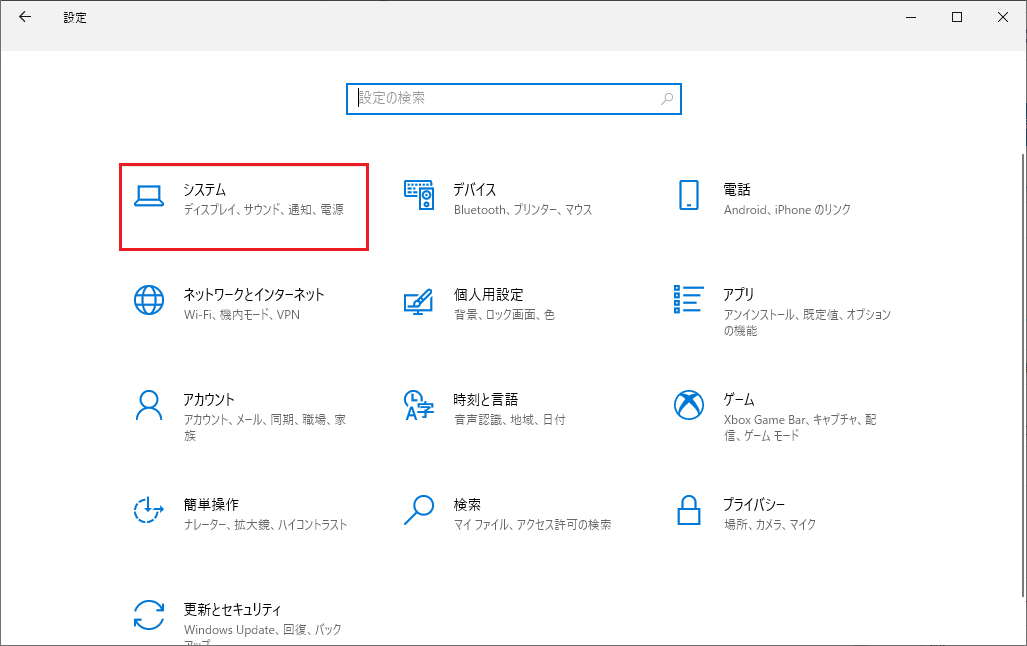
- Windowsの設定を開き、一覧から「システム」を選択する
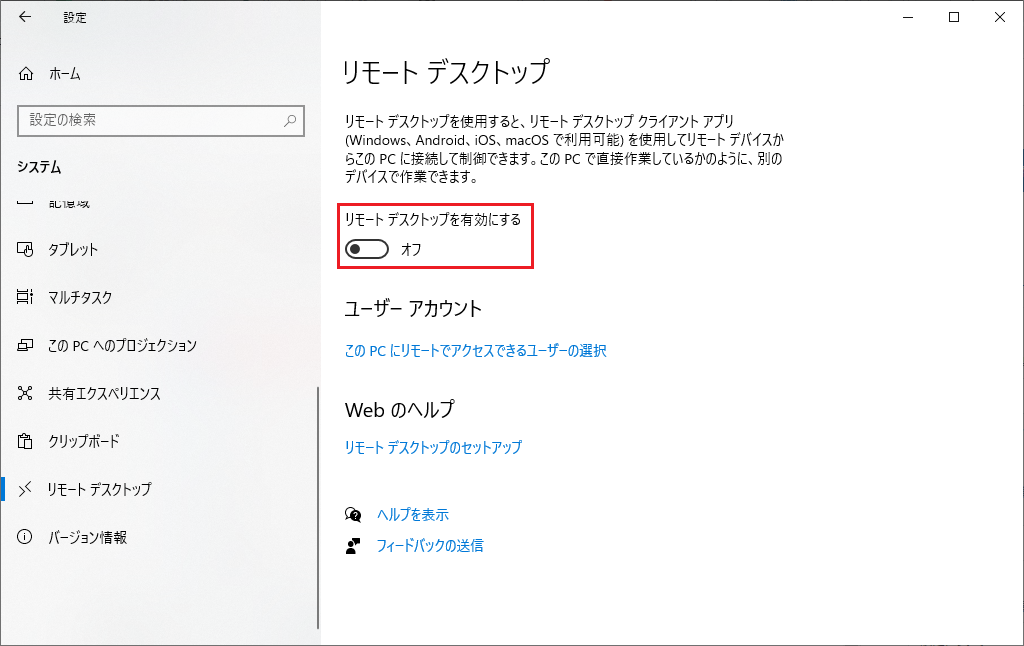
- 左メニューから「リモートデスクトップ」を選択し、「リモートデスクトップを有効にする」をオンにする
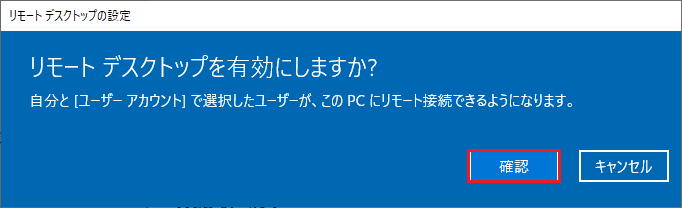
- リモートデスクトップ有効化の確認画面が表示されるので、「確認」をクリックする
- リモートデスクトップの詳細設定から、以下の設定を確認する
・ネットワークレベル認証の構成:「コンピューターの接続にネットワークレベル認証の使用を求める」が有効になっている
・リモートデスクトップポート:3389になっている(既定のポート番号)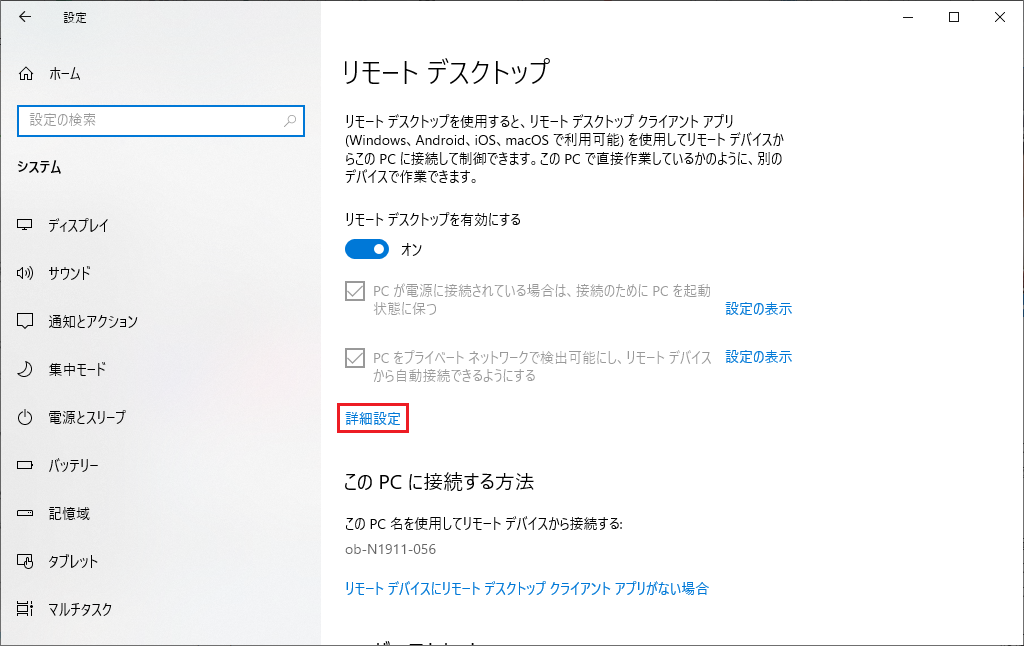
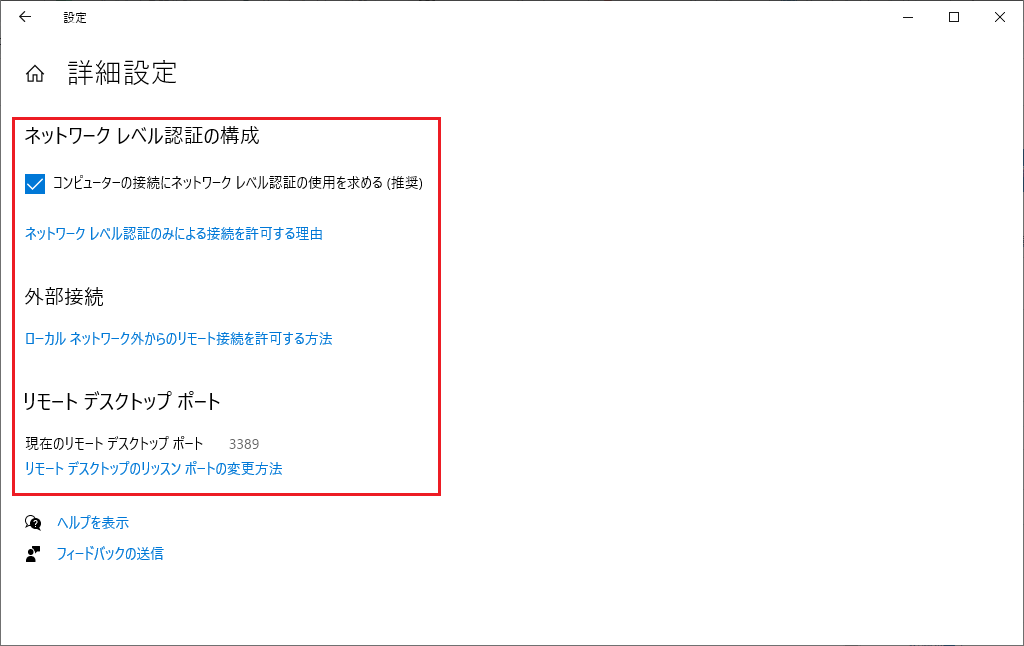
- 「このPCに接続する方法」>「このPC名を使用してリモートデバイスから接続する」に現在のPC名が表示されていることを確認する
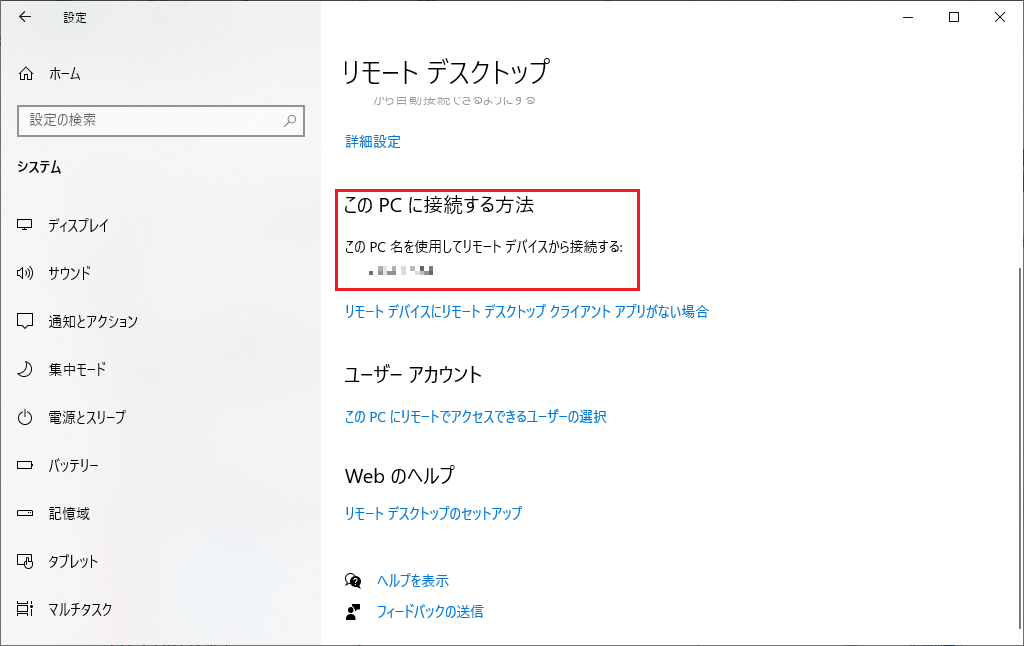
- 「ユーザーアカウント」>「このPCにリモートアクセスできるユーザーの選択」をクリックし、リモートデスクトップユーザーの選択画面が開くことを確認する
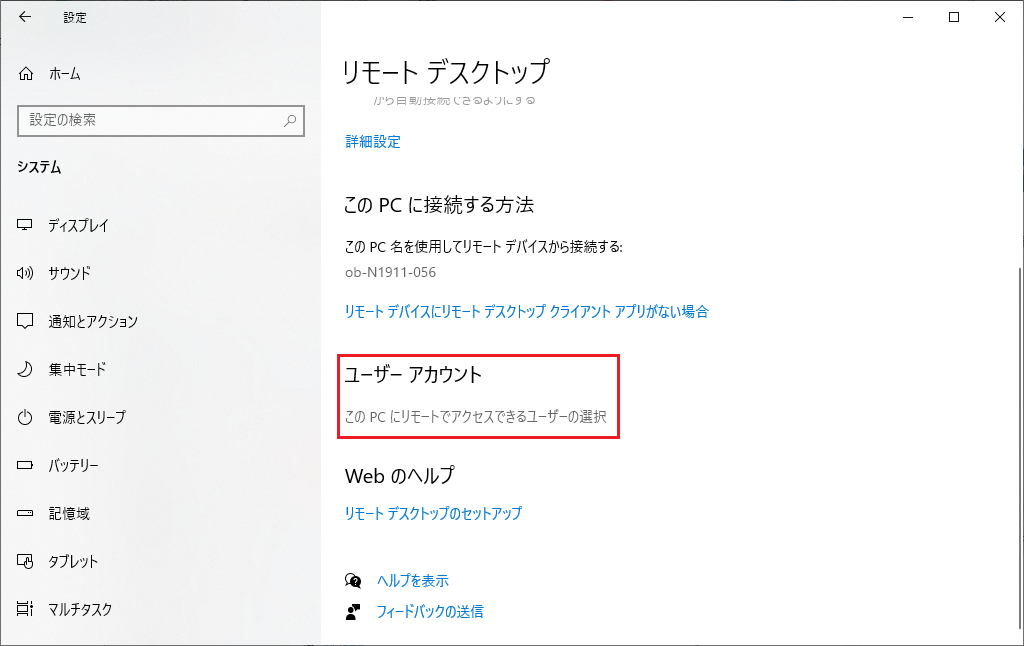
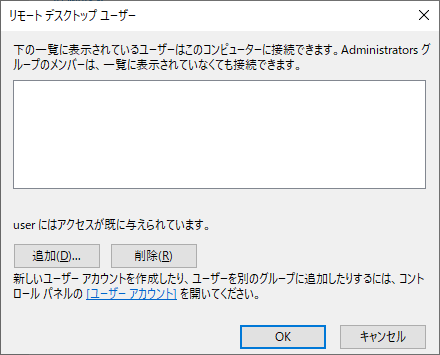
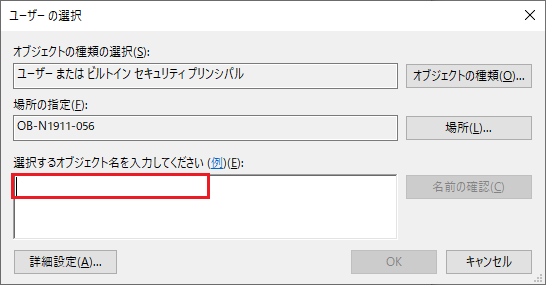
※ユーザーを追加する場合は、「追加」ボタンをクリックし、ユーザーの選択画面で任意のユーザー名を入力する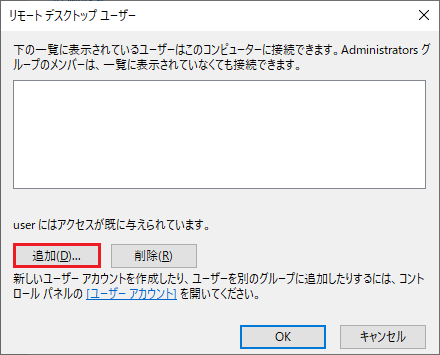
※リモートデスクトップの接続方法については"リモートデスクトップに接続したい"のFAQ参照
※尚、リモートデスクトップが利用出来るのはWindows10 Pro以上のエディションが対象となるため全てのWindowsで利用出来ない点に注意!