
以下の方法で入力方法を日本語に設定します。
- 入力モードを日本語に設定する
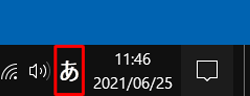
キーボードの「半角/全角」キーを押すことで日本語入力と英数字入力を切り替えることが出来る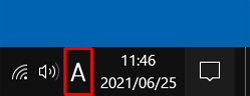
もしくはIMEの右クリックメニューで一覧から「ひらがな」を選択することでも日本語入力に変更することが可能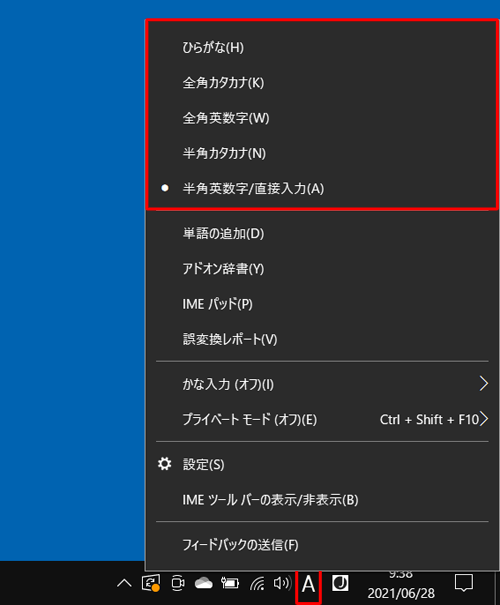
- 入力言語を日本語に設定する
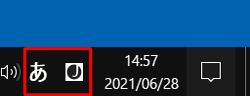
Windows10で複数の言語を使用しているとIMEの使用言語が日本語以外になっていると日本語入力が出来なくなる
日本語以外に設定されていると以下のように表示される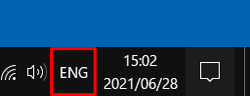
変更したい場合は、IMEのアイコンをクリックして表示される言語の一覧から日本語を選択する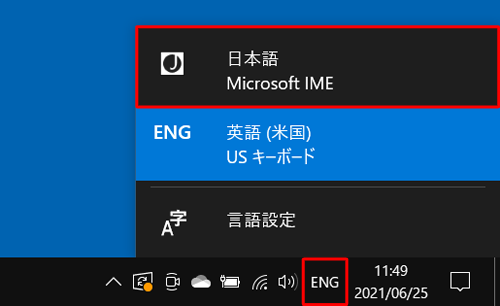
- 日本語IMEを既定の言語として設定する
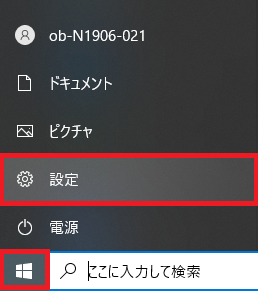
- スタートメニューから「設定」を選択する
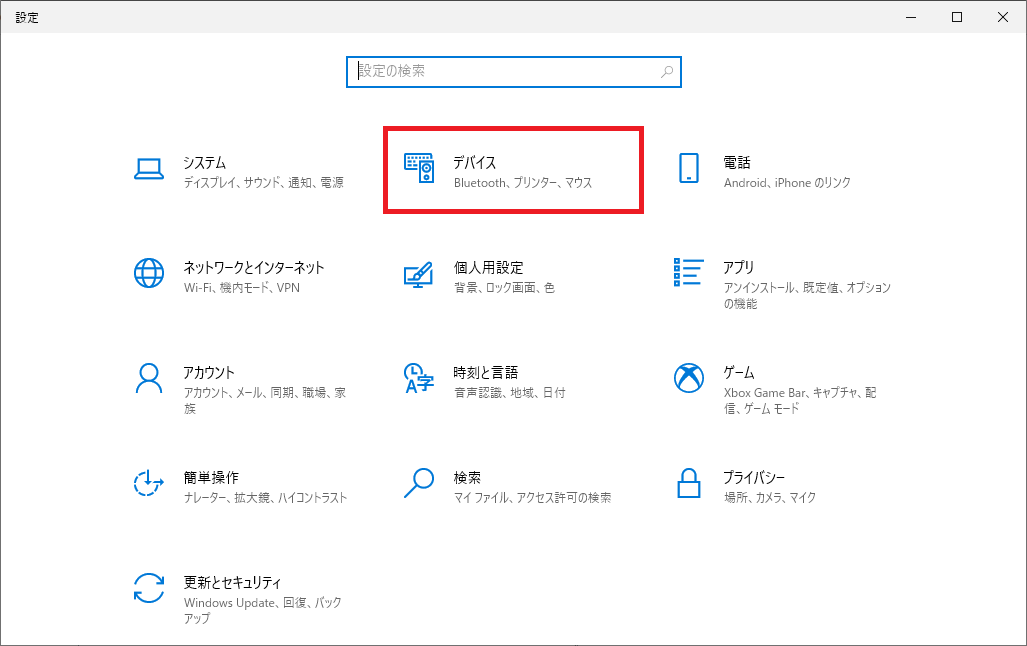
- 設定の一覧から「デバイス」を選択する
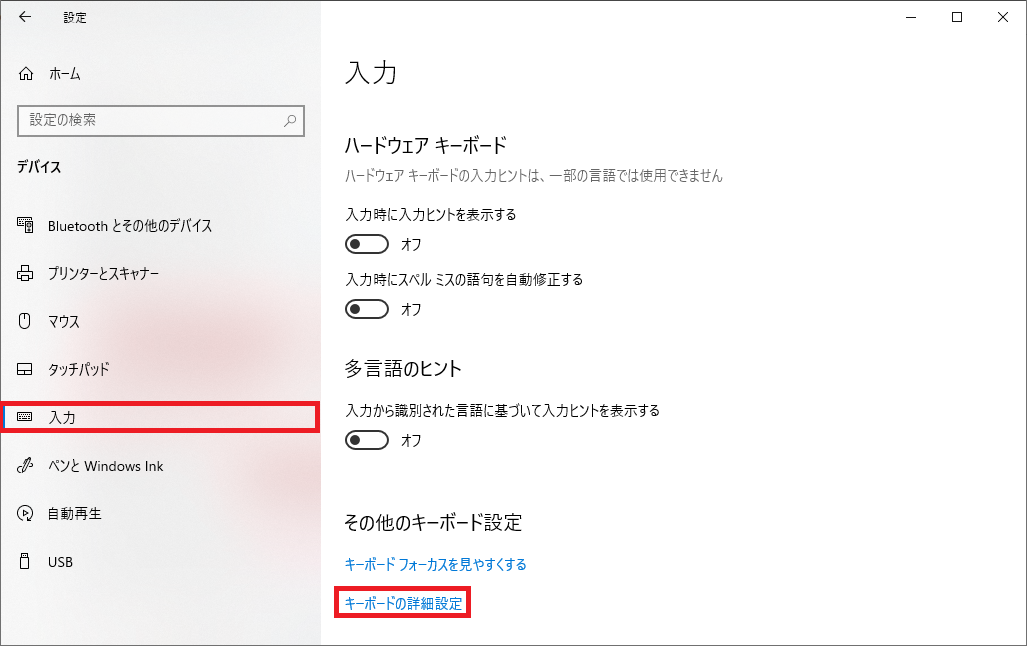
- 左メニューから「入力」を選択し、「キーボードの詳細設定」をクリックする
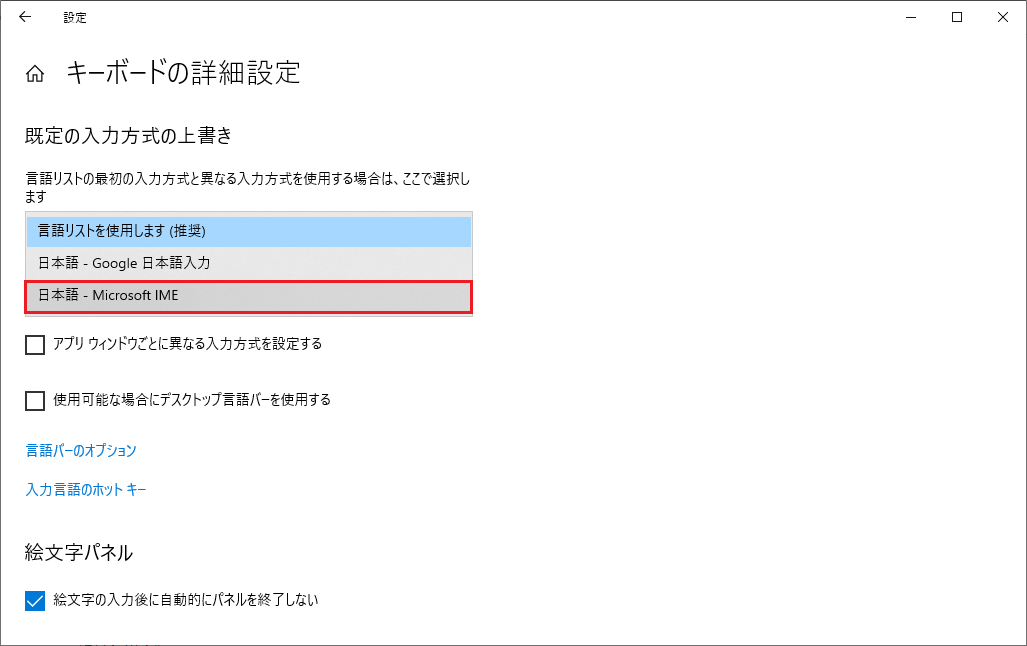
- キーボードの詳細設定の画面で既定の入力方式の上書きで「日本語 - Microsoft IME」を選択する
- スタートメニューから「設定」を選択する
- 日本語IMEを登録する
- スタートメニューから「設定」を選択する
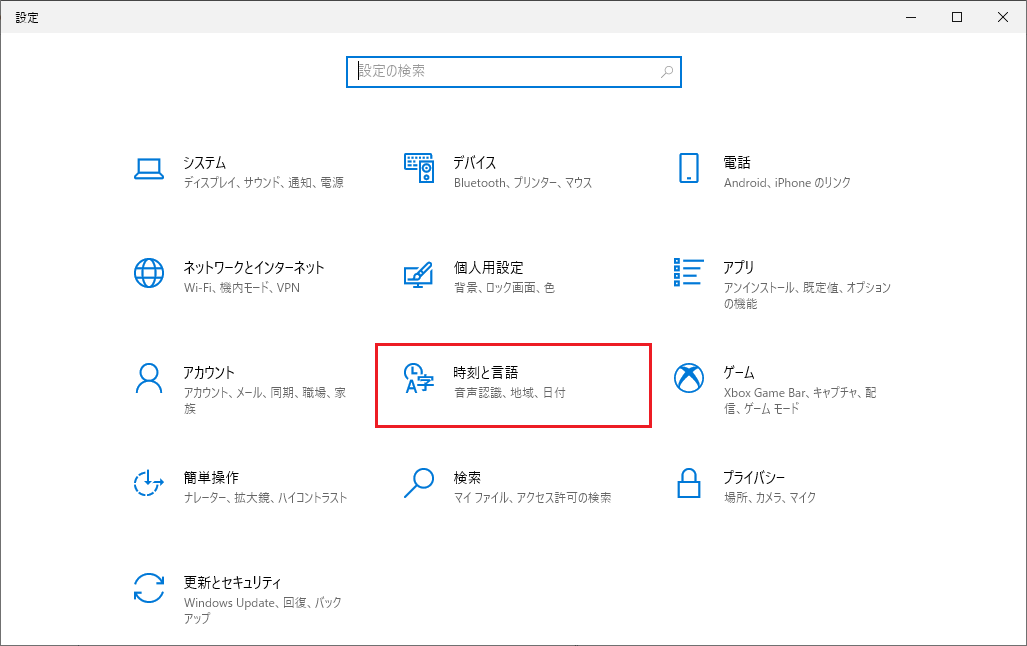
- 設定の一覧から「時刻と言語」を選択する
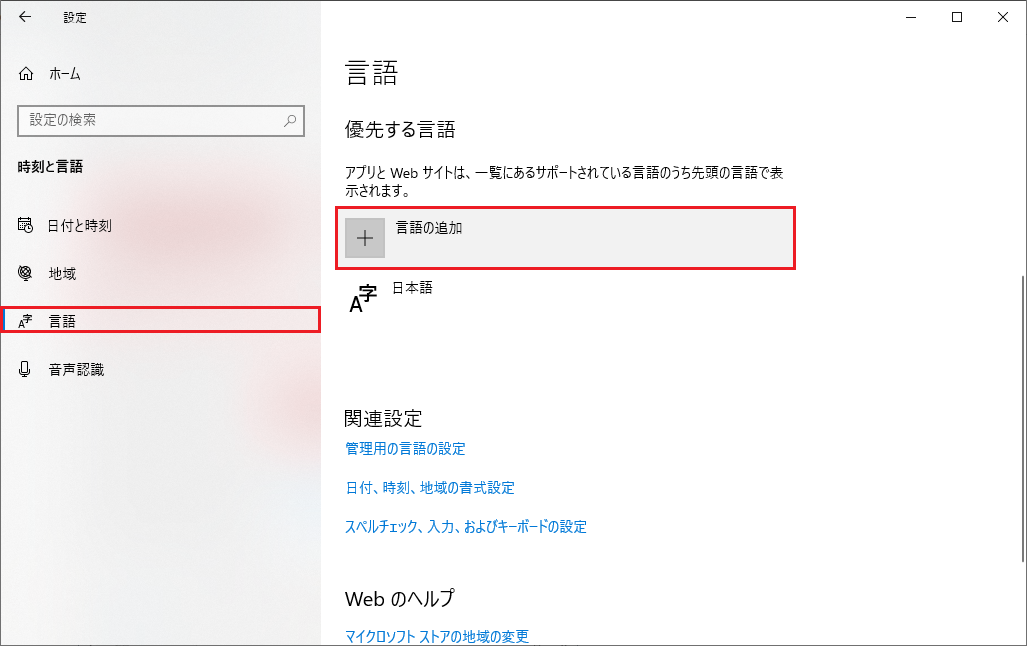
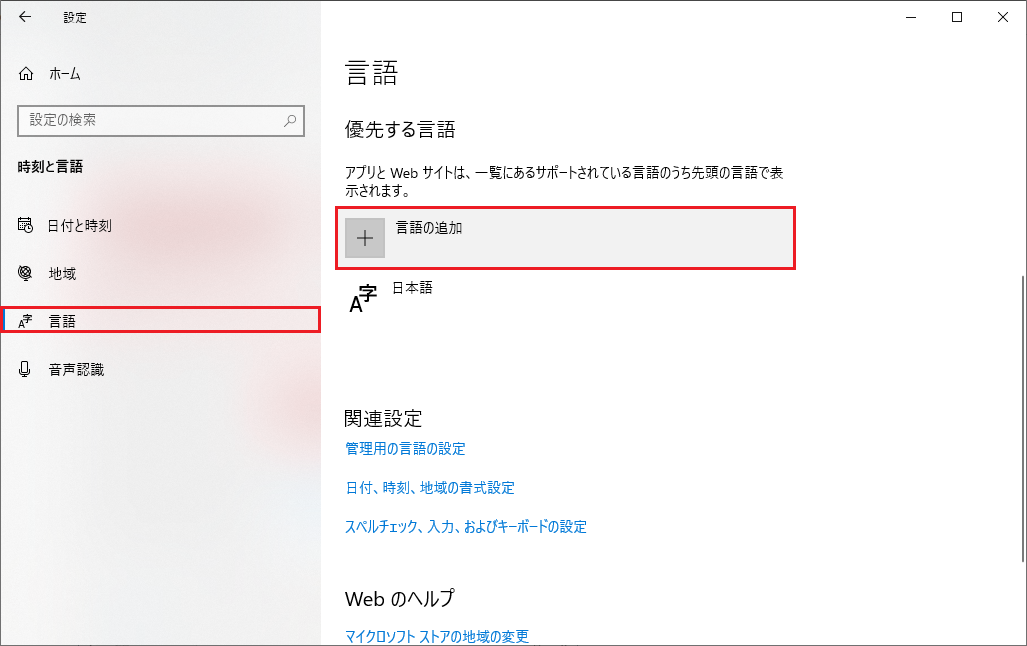
- 左メニューから「言語」を選択し、「言語の追加」をクリックする
- インストールする言語の一覧から「日本語」を選択し「次へ」を押す
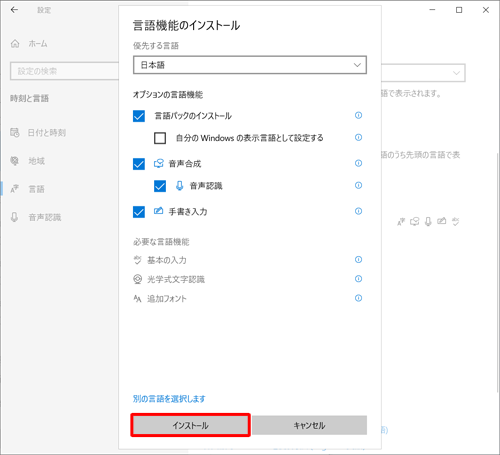
- 言語機能のインストール画面が表示されるので、「インストール」を押す
- 言語のメニュー画面に戻ったら、「日本語」を選択して「↑」を押す
(※複数の言語がインストールされている場合は、リストの一番上の言語が優先される)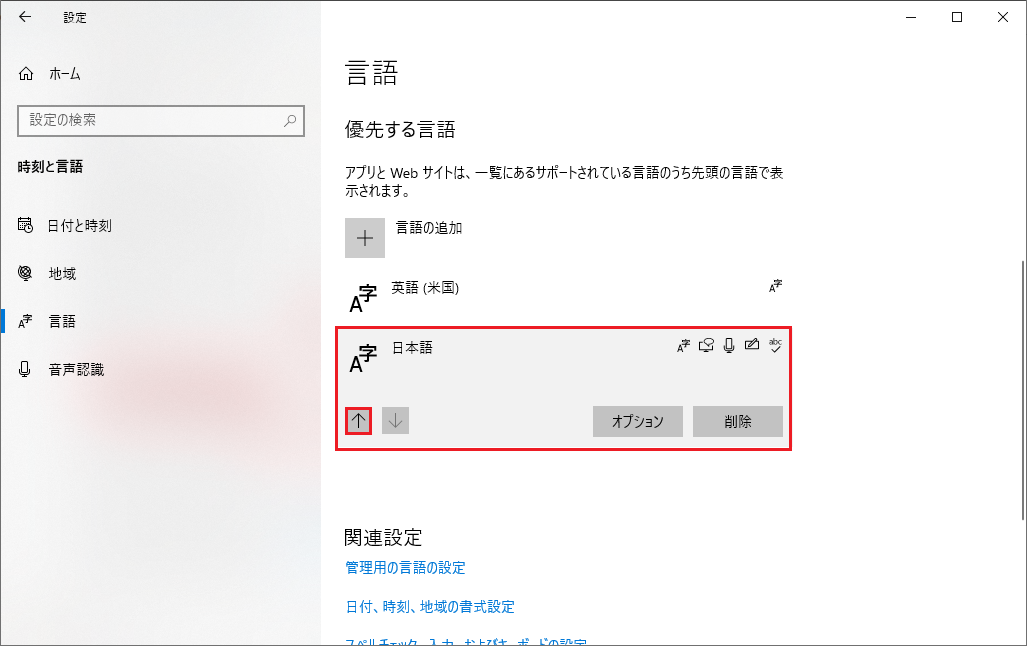
- スタートメニューから「設定」を選択する
- ローマ字/かな入力を切り替える
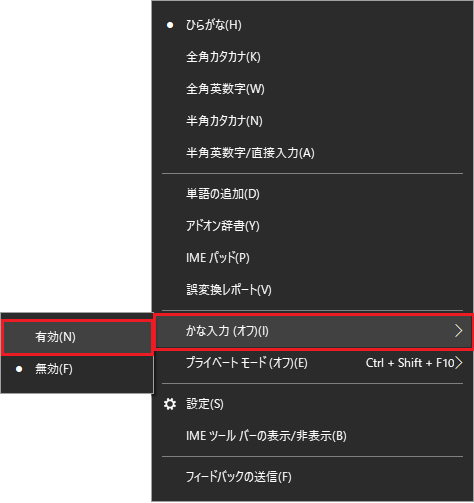
- タスクバーのIMEアイコンを右クリックし、「かな入力(オフ)」を「有効」または「無効」にする
- IMEの設定から「全般」>「入力設定」で「ハードウェアキーボードでかな入力を使う」を「オン」または「オフ」にする
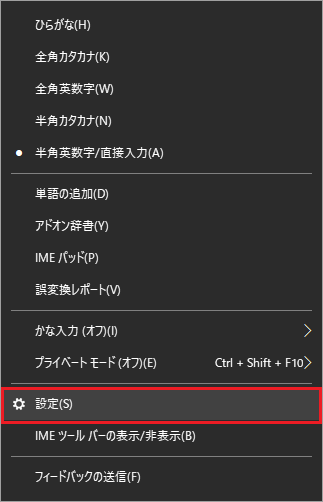
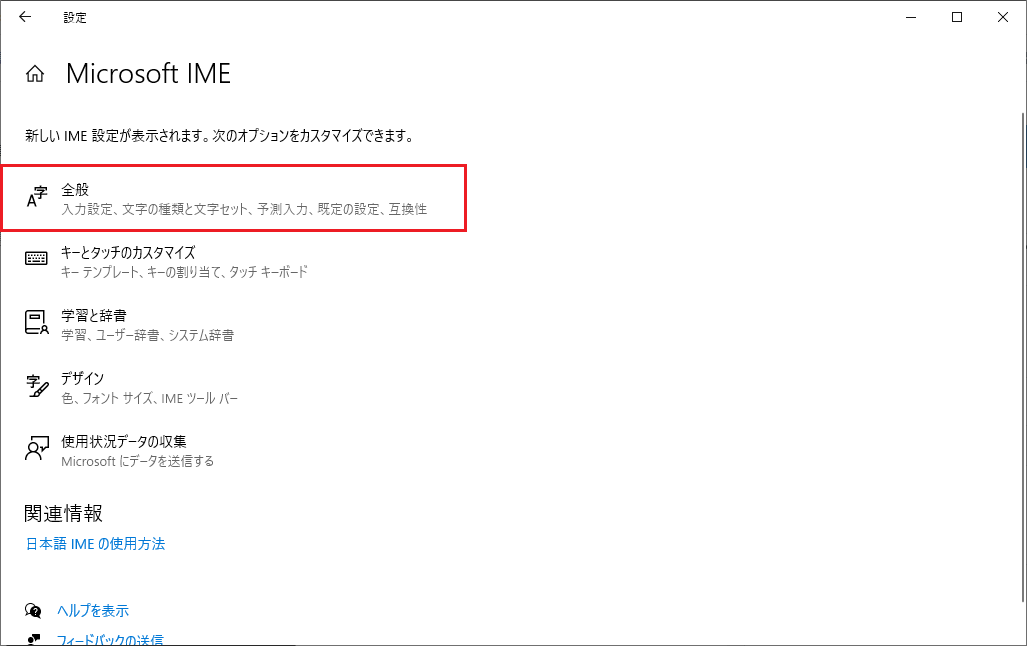
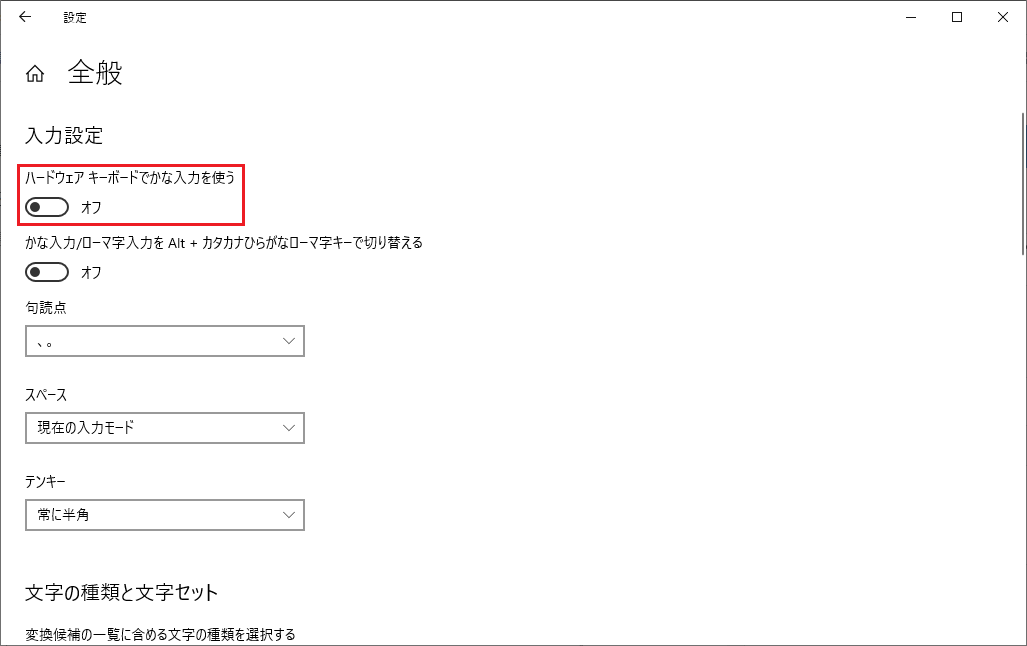
- IMEの設定から「全般」>「入力設定」で「かな入力/ローマ字入力をAlt+カタカナひらがなローマ字キーで切り替える」を「オン」にする
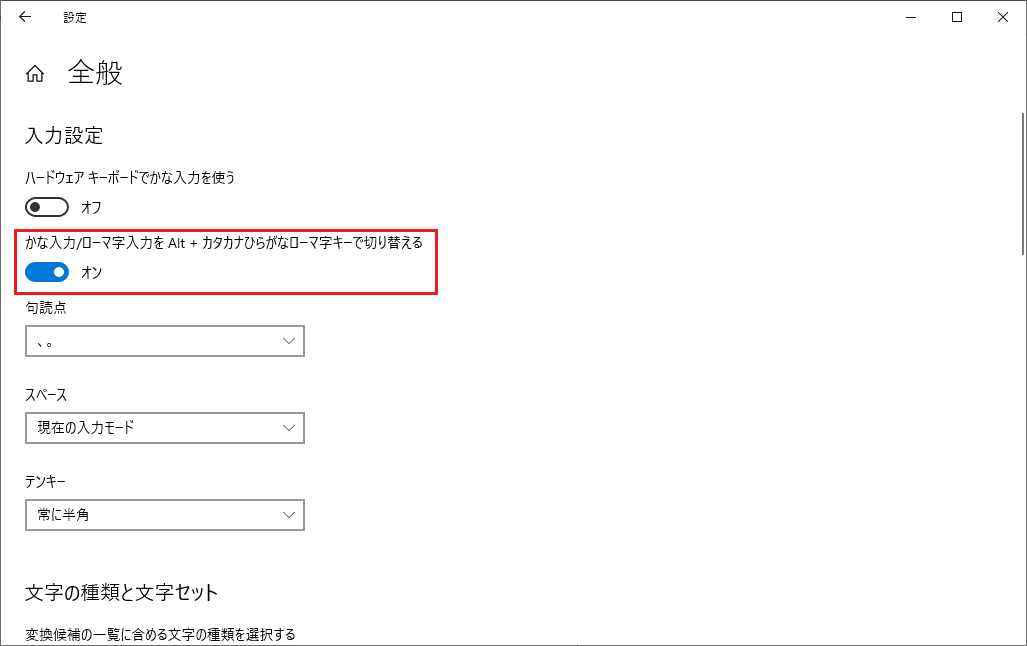
- タスクバーのIMEアイコンを右クリックし、「かな入力(オフ)」を「有効」または「無効」にする