
以下の方法で、ミーティングに参加できないか確認します。
- Webブラウザのバージョンアップを行う
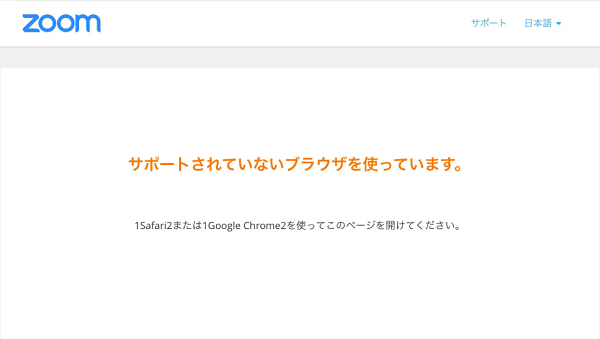
この場合、お使いのブラウザがZoomをサポートしていないので、ブラウザのバージョンアップを行うか、Zoomがサポートしているブラウザに切り替えて接続する。 - インターネットの通信状況を確認する

Zoomはインターネットに接続出来ないと利用出来ないので、パソコンがちゃんとネットに接続出来ているか、通信が安定しているか確認する。 - 待機室で止められていたら承認してもらう
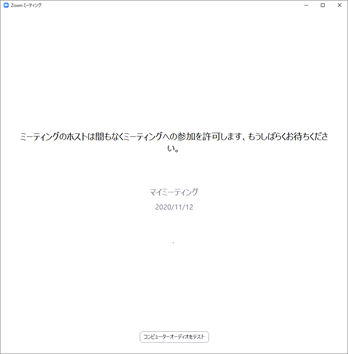
Zoomのホスト側で待機室を有効化していると、招待リンクをクリックしてもすぐにミーティングには参加出来ないので、ホスト側が参加を許可するのを待つ。 - 招待URL(およびパスワード)が間違っていないか確認する

招待URLやパスワードが間違っているとリンクをクリックしても上記画面が表示されてしまうので、正しいURLやパスワードをホストから再送してもらう。 - Zoom自体で不具合が発生していないか確認する

まれにZoomのサービス自体でトラブルが発生していて、ミーティングが出来ないことがある。サポートページなどでトラブル情報が公開されていないか確認する。 - ミーティングに接続できない(iPhoneの場合)
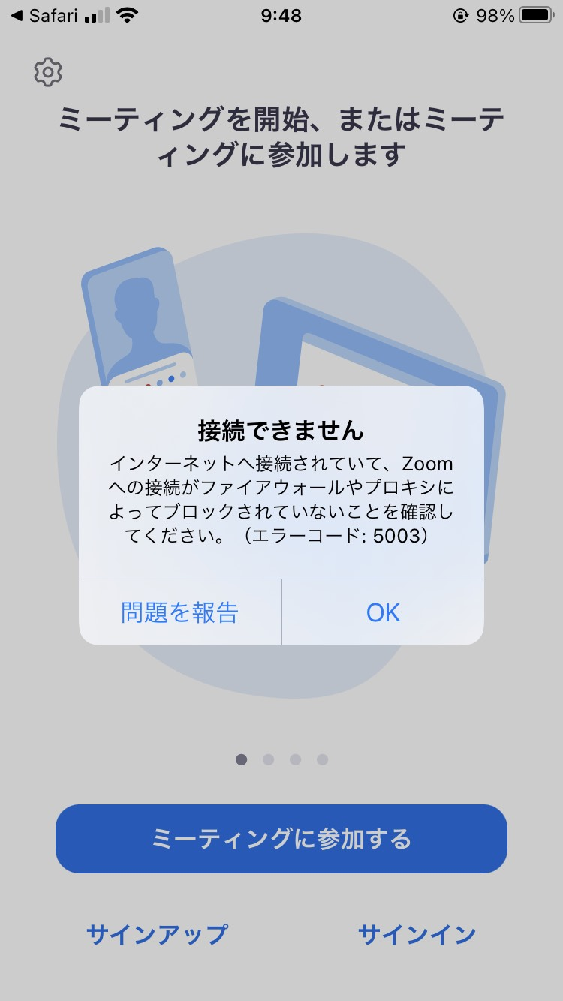
SafariでZoomのリンクを開いた場合に上記画面が表示されたら、Zoomリンクの関連付けがSafariになっている可能性が高い。ファイルの関連付けでZoomアプリに戻すか、一度Zoomアプリをアンインストール→再インストールしてZoomアプリで開けるように変更する。