以下の方法で、システムの復元を行います。

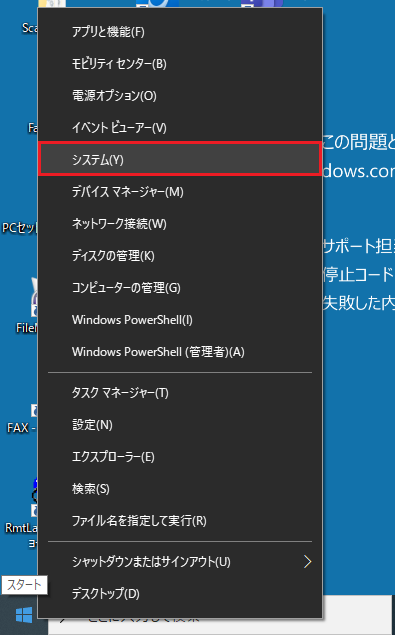
- スタートボタンを右クリックして「システム」を選択する。
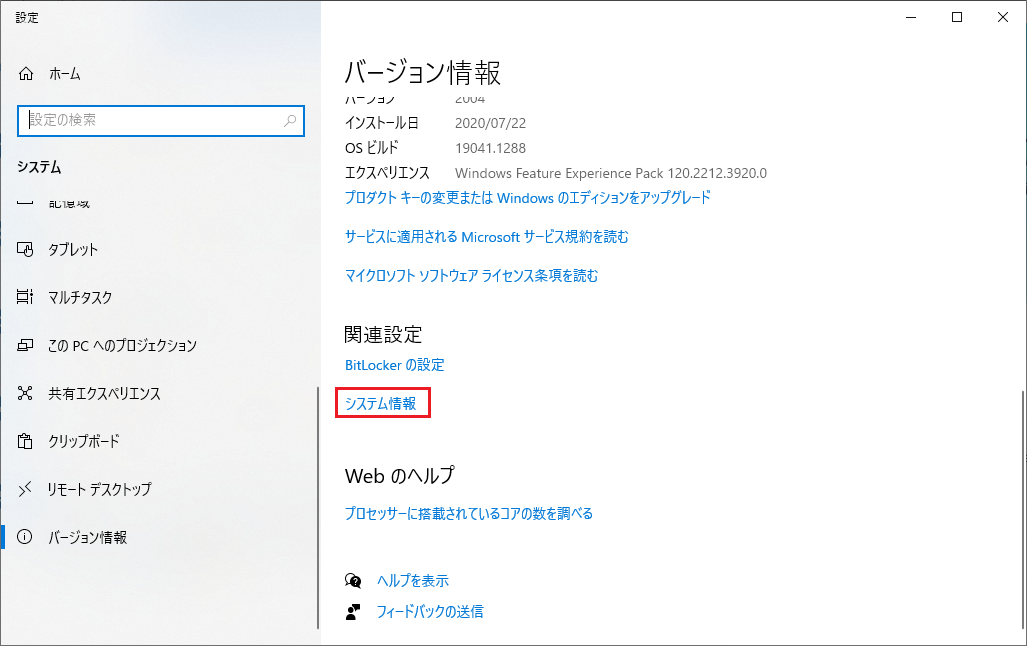
- 関連設定から「システム情報」をクリックする。
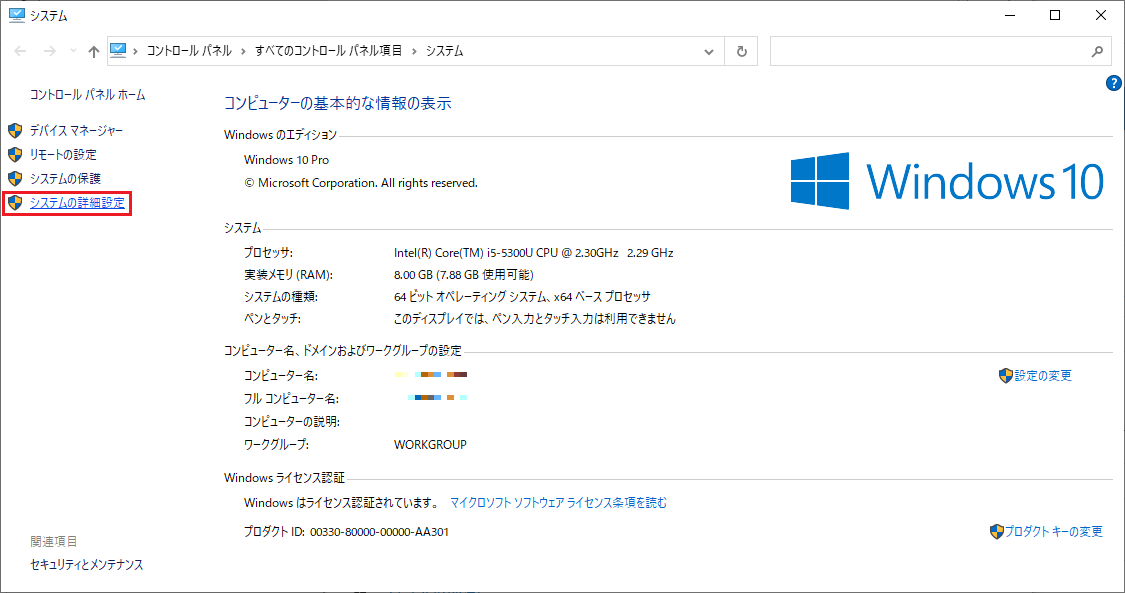
- 左メニューから「システムの詳細設定」をクリックする。
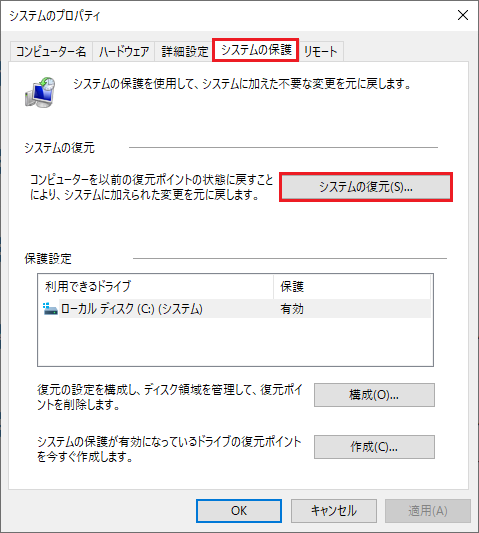
- システムのプロパティから「システムの保護」タブをクリックし、「システムの復元」をクリックする。
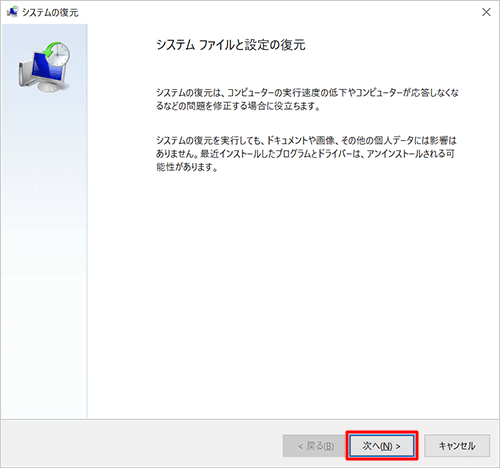
- システムの復元画面が表示されるので、「次へ」をクリックする。
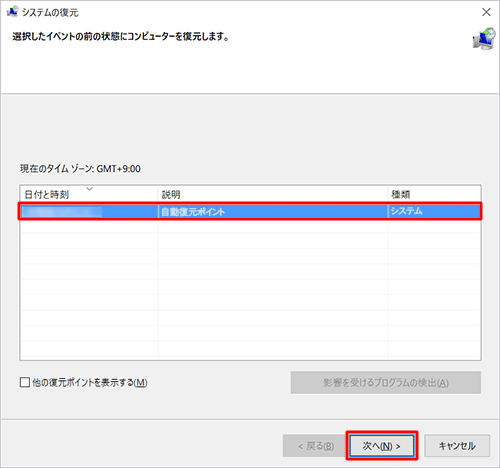
- 復元ポイントの一覧が表示されるので、任意の復元ポイントを選択し「次へ」をクリックする。
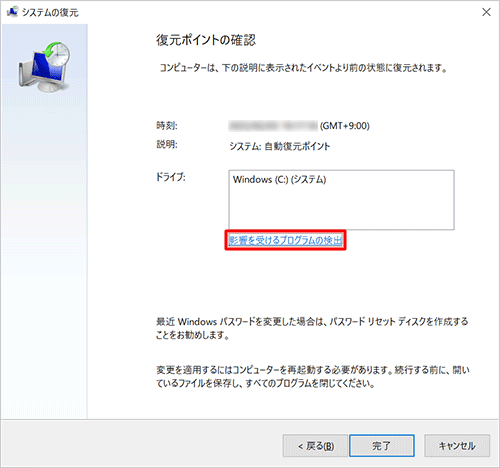
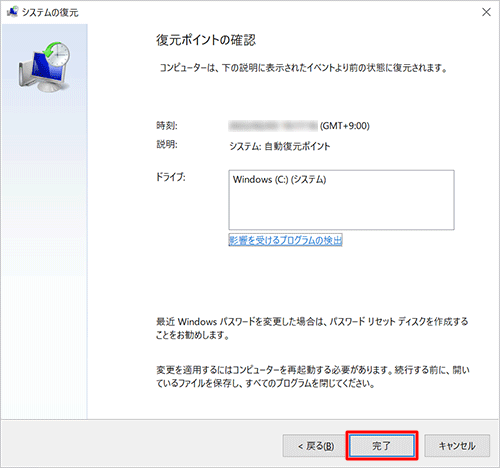
- 復元ポイントの確認画面が表示されるので、「影響を受けるプログラムの検出」をクリックする。
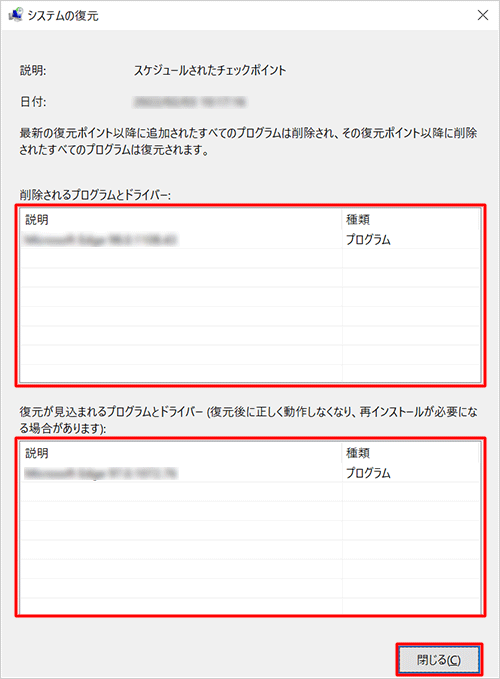
- 影響を受けるプログラムの一覧が表示されるので、内容を確認して問題がなければ「閉じる」をクリックする。
- 復元ポイントの確認画面に戻り、復元内容を確認したら「完了」をクリックする。
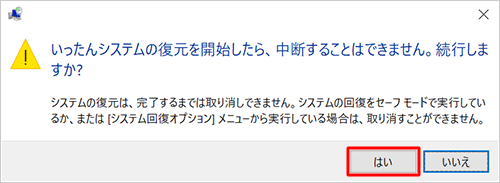
- システムの復元続行の確認画面が表示されるので、進めて良ければ「はい」をクリックする。
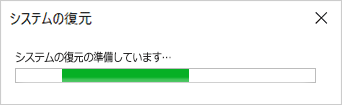
- システムの復元が開始されるので、しばらく待ちます。(目安30~60分)
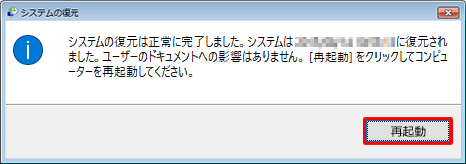
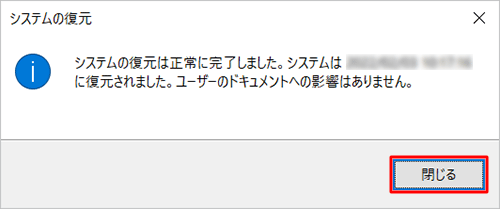
- 完了すると、「システムの復元は完了しました。…」とメッセージが表示されるので、「再起動」をクリックする。
- 再起動後にもう一度「システムの復元は完了しました。...」とメッセージが表示されるので、「閉じる」をクリックする。
※OSが起動しない状態でシステムの復元を行いたい場合は以下の手順で進めます。
- 自動修復メニューを表示させるため、Windowsの起動中に電源ボタン長押しで強制シャットダウンを行いもう一度起動する。この操作を2回繰り返す。
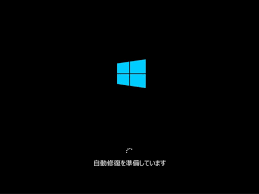
成功すると2回目の再起動時に「自動修復を準備しています」のメッセージが表示される。 - 「自動修復でPCを修復できませんでした」と画面に表示されるので、「詳細オプション」をクリックする。
![富士通Q&A - [Windows 10] 「自動修復」と表示されてパソコンが起動しません。 - FMVサポート : 富士通パソコン](https://www.fmworld.net/cs/azbyclub/qanavi/private/202011/2500000010/030.gif)
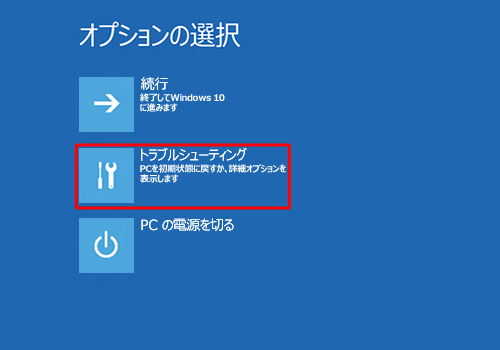
- オプションの選択画面が表示されるので、「トラブルシューティング」をクリックする。
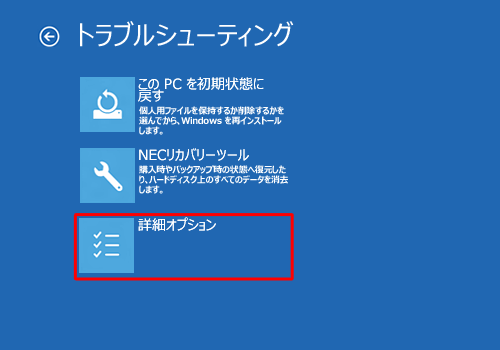
- トラブルシューティングの選択画面が表示されるので、「詳細オプション」をクリックする。
- 詳細オプションの一覧から「システムの復元」をクリックする。
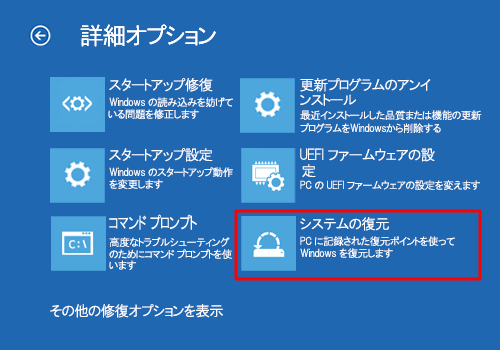
- アカウントの選択画面が表示されるので、アカウント名をクリックする。

- 6で選択したアカウントのパスワードを入力して「続行」をクリックする。

※以降の手順はスタートメニューからシステムの復元を実行する手順の5以降と同様である。