
以下の方法で、パソコン内部の音声を録音出来ます。
- ステレオミキサー機能を使うことで、パソコンの内部音声を録音することが出来ます。(一部のWindows10に搭載)ステレオミキサー機能を使うには、以下の手順で有効化します。
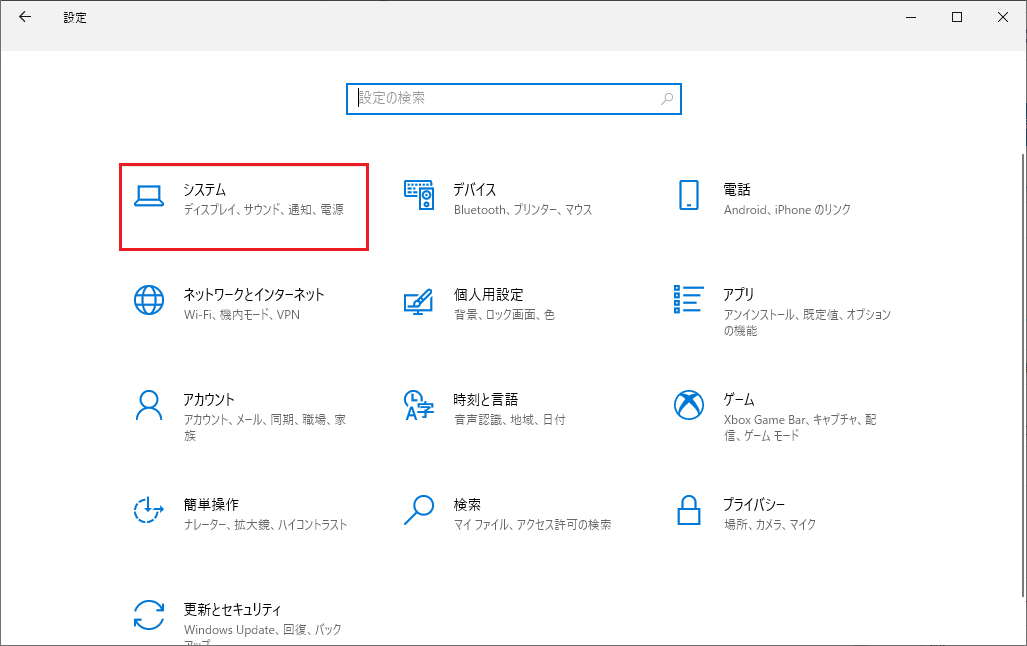
- Windowsの設定を開き、一覧から「システム」を選択する。
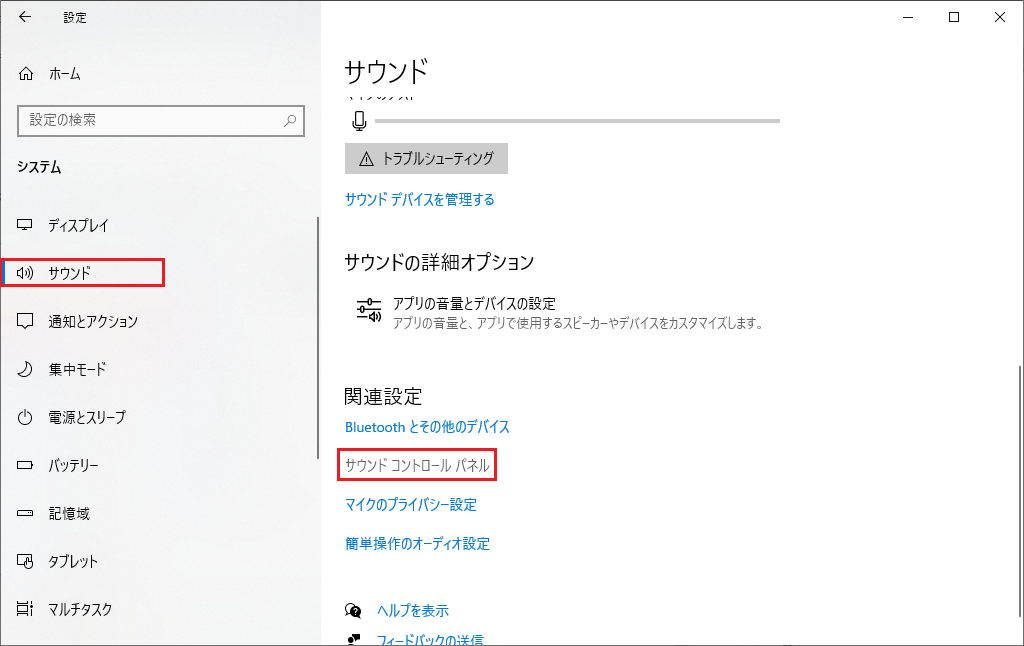
- 「サウンド」>「関連設定」から「サウンド コントロール パネル」をクリックする。
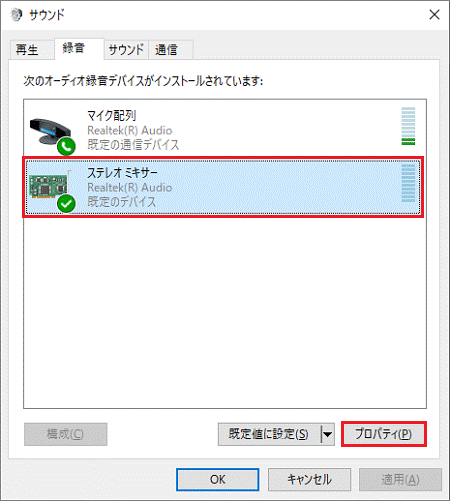
- サウンドの設定画面が表示されるので、「録音」タブをクリックする。

- 何もないところを右クリックし、メニューから「無効なデバイスの表示」を選択しチェックを付ける。

※ここで既にチェックが付いていてステレオミキサーが表示されない場合、ステレオミキサー機能は使えない - ステレオミキサーが表示されるので右クリックし、メニューから「有効」を選択する。

- 有効化されたステレオミキサーをもう一度右クリックし、メニューから「既定のデバイスとして設定」を選択する。

- ステレオミキサーをクリックし、「プロパティ」をクリックする。
- ステレオミキサーのプロパティが表示されるので、「レベル」タブをクリックする。

- スライダーを左右に動かして、録音音量を調整する。

※スピーカーアイコンに赤い円の斜め線マークが付いていたら、スピーカーがミュートになっているので、クリックしてミュートを解除する。
- 音量の調整が終わったら、ステレオミキサーのプロパティで「OK」をクリックする。
- サウンドの設定画面に戻るので、「OK」をクリックする。

- Windowsの設定を開き、一覧から「システム」を選択する。