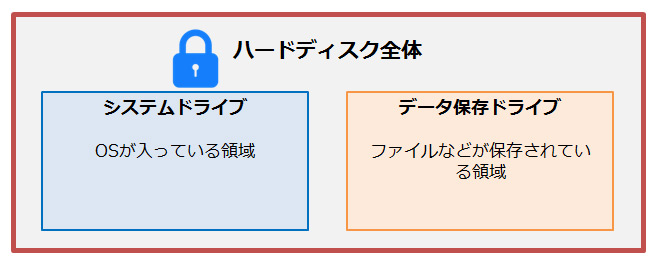
以下の手順で、ハードディスクの暗号化を有効にします。
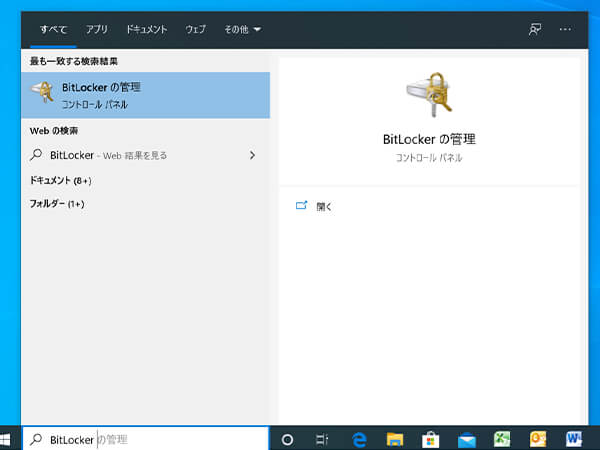
- 管理者アカウントで左下の検索欄に「BitLocker」と入力し、検索結果に表示される「BitLockerの管理」をクリックする。
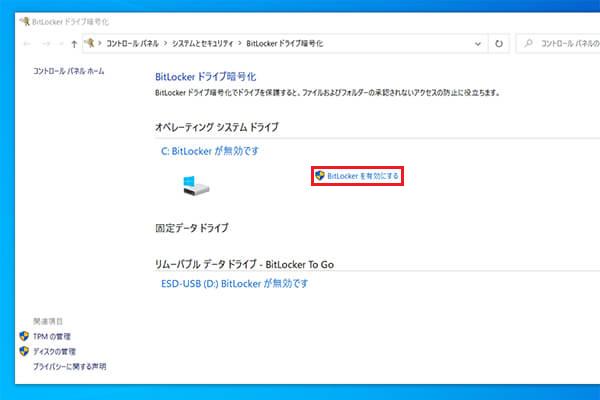
※管理者アカウント以外でアクセスしようとすると権限エラーになる。 - BitLockerの管理画面が表示されるので、「BitLockerを有効にする」をクリックする。
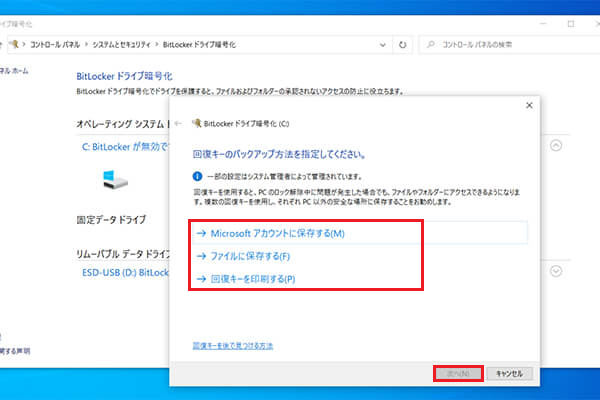
- 回復キーのバックアップ方法について訊かれるので、任意の方法を選択し「次へ」をクリックする。
- ドライブを暗号化する範囲について訊かれるので、任意の方法を選択し「次へ」をクリックする。
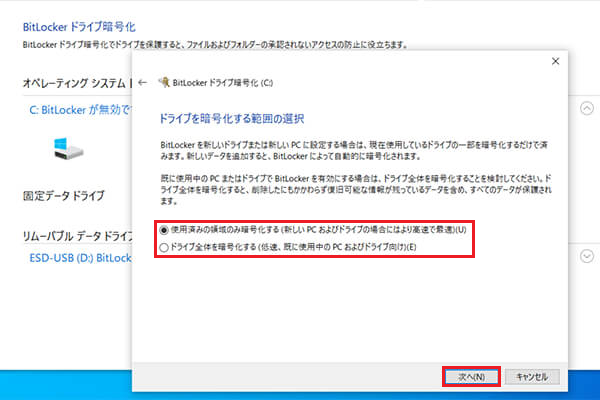
※使用済み領域のみ暗号化すると高速で処理されるが、ドライブ全体を暗号化すると低速で処理されるので時間がかかる。 - 暗号化準備の確認画面が表示されるので、「BitLockerシステムチェックを実行する」にチェックを入れて「暗号化の開始」をクリックする。
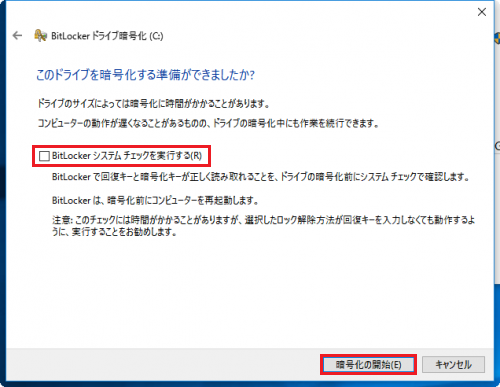
- PCを再起動する。

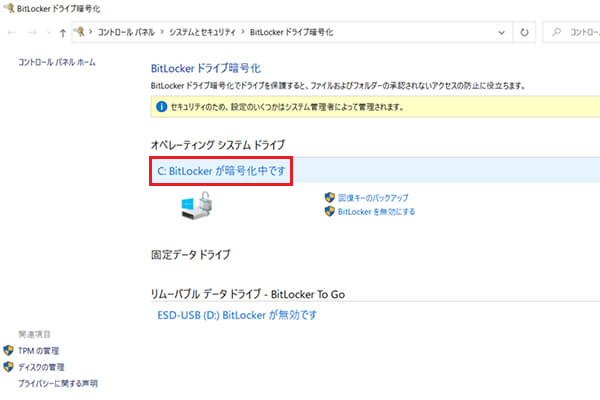
- 暗号化が開始され、BitLocker管理画面でのステータス表示が「(ドライブ名) BitLockerが暗号化中です」となる。
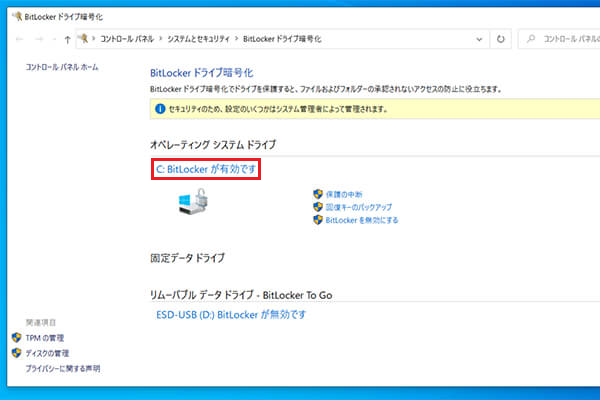
- ステータス表示が「(ドライブ名) BitLockerが有効です」に切り替わったら暗号化完了となる。
※尚、BitLockerが利用出来るのはWindows10 Pro以上のエディションが対象となるため全てのWindowsで利用出来ない点に注意!