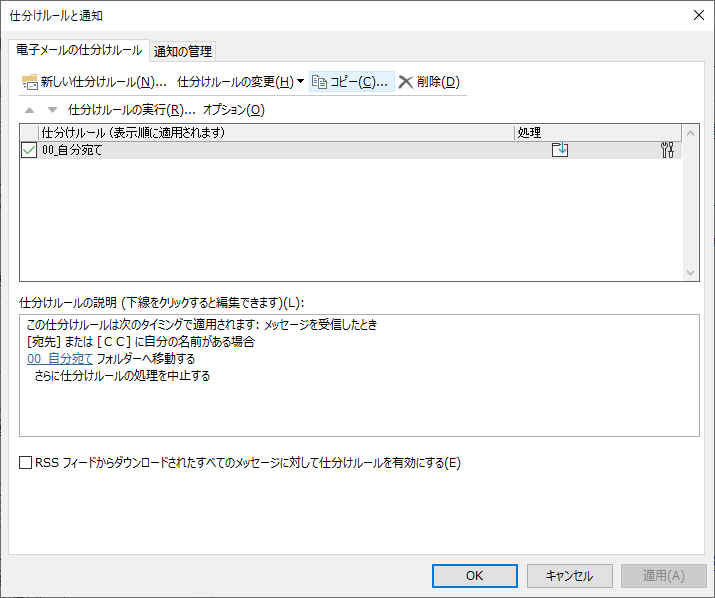
以下の手順で、メールの仕分けルールを設定します。
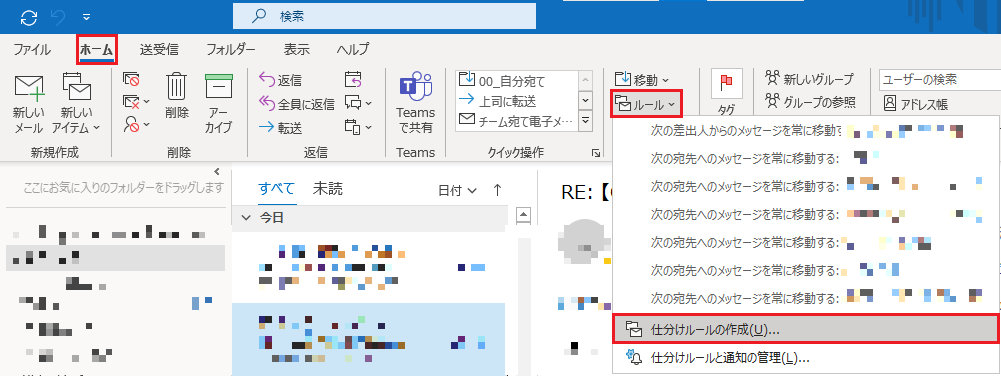
- Outlookのメニューから「ホーム」>「ルール」>「仕分けルールの作成」をクリックする。
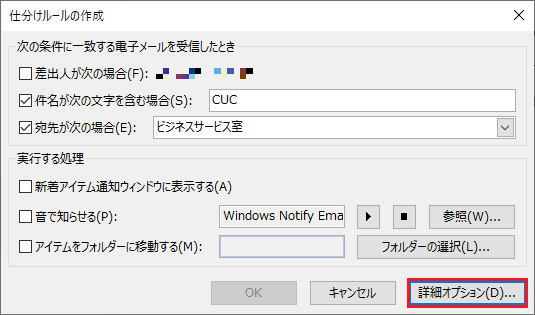
- 仕分けルールの作成画面が表示されるので、右下の「詳細オプション」をクリックする。
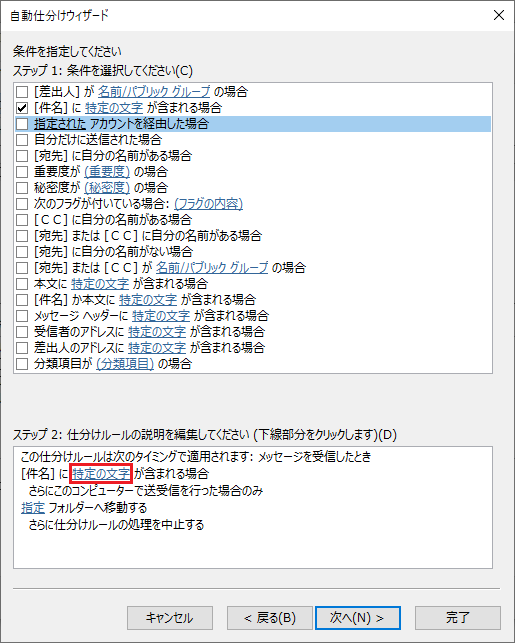
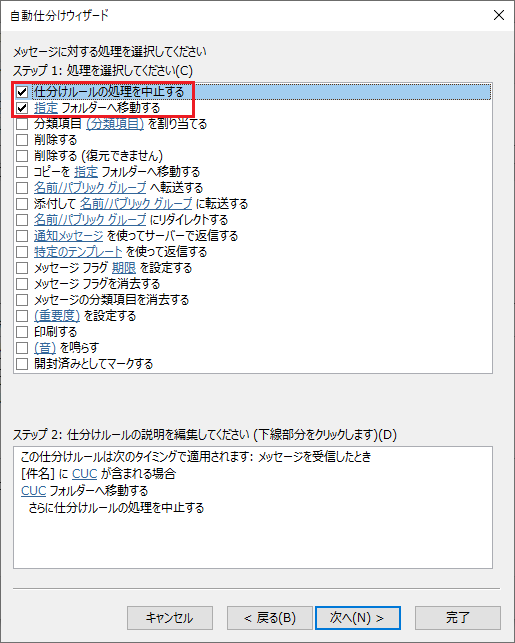
- 自動仕分けウィザードが開くので、設定したい条件の左側にチェックを入れる。
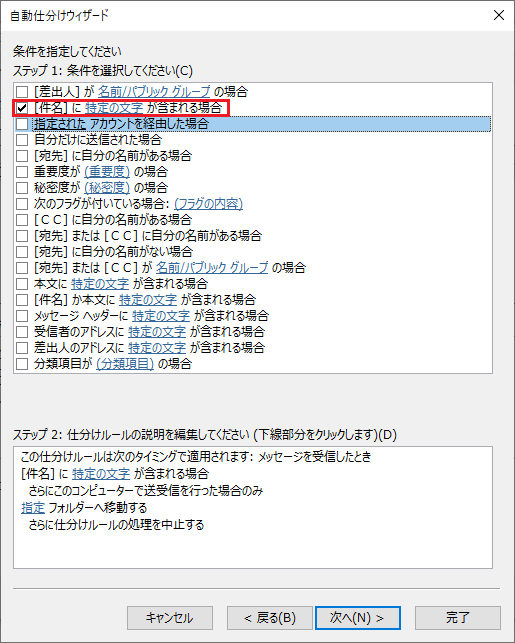
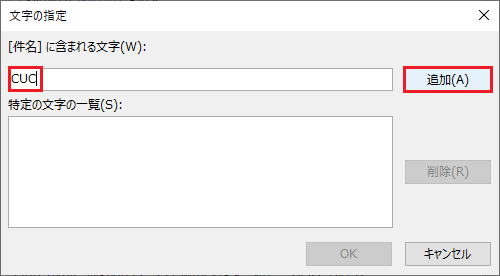
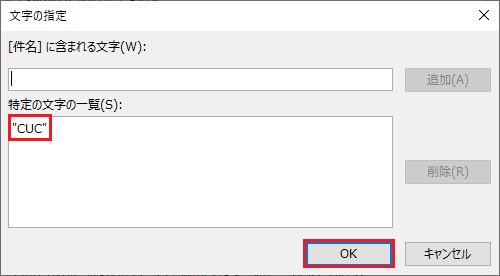
- ステップ2に表示されるリンク部分をクリックし、仕分けルールのトリガーとなるキーワードやアカウント名を入力する。
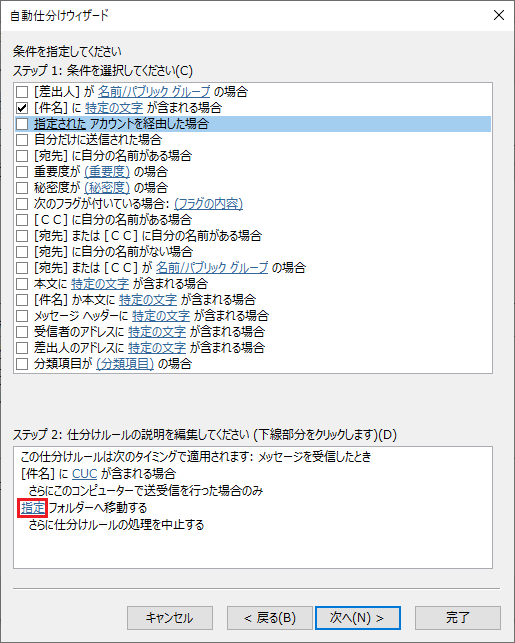
- 指定フォルダーの部分のリンクをクリックし、振り分け先のメールフォルダーを選択する。
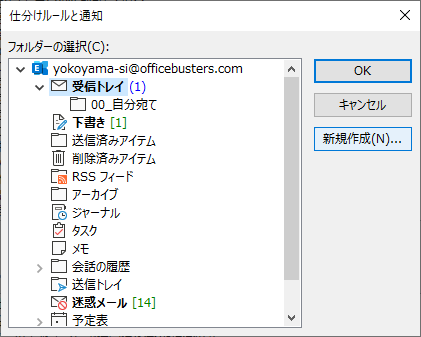
※振り分けのフォルダーは新たに作成することが出来る。フォルダーを作成する場所を選択して「OK」を押す。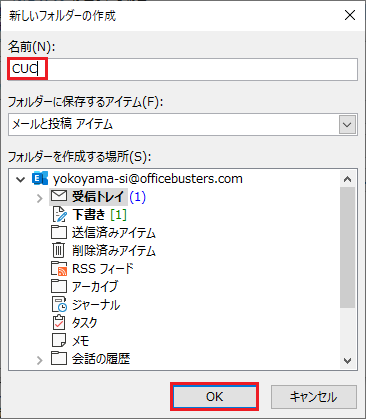
- 「次へ」をクリックし、処理を選択する画面になるので設定したい処理の左側にチェックを入れる。
- 「次へ」をクリックし、例外条件を選択する画面になるので設定したい処理の左側にチェックを入れる。
※特に例外条件を設定しない場合は何も選択せずに「次へ」をクリックする。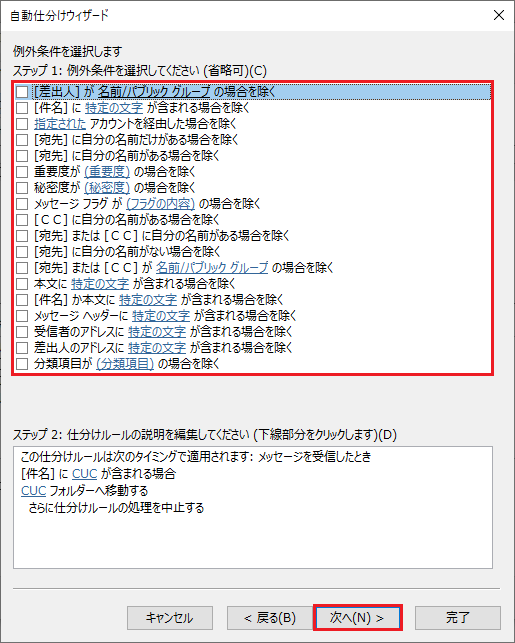
- 仕分けルールの完了画面になるので、以下の項目が入っていることを確認し最後に「完了」をクリックする。
・仕分けルールの名前
・「(自分のアドレス名) 内のメッセージに仕分けルールを適用する」にチェックが入っている(既存の受信メールに対しても振り分けルールが適用される)
・「この仕分けルールを有効にする」にチェックが入っている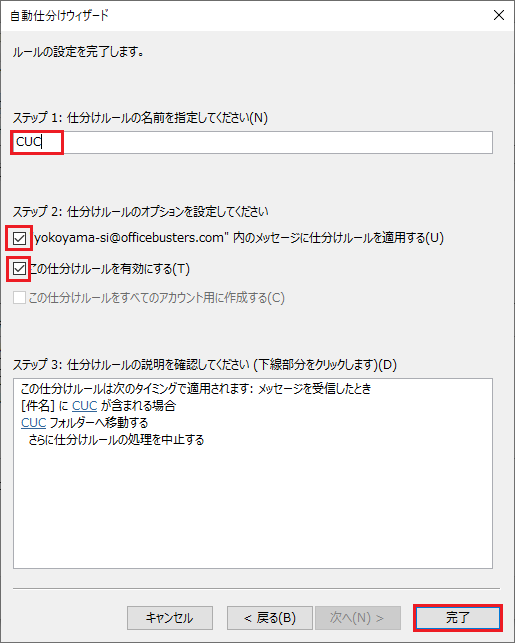
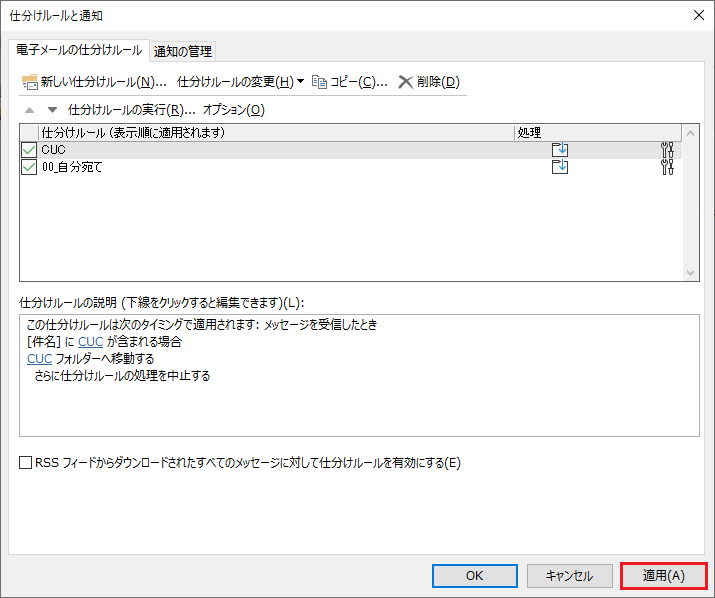
- 仕分けルールが追加されたことを確認し、「適用」をクリックする。
- 振り分けルールを設定したメールフォルダに条件に一致したメールだけ受信されることを確認する。