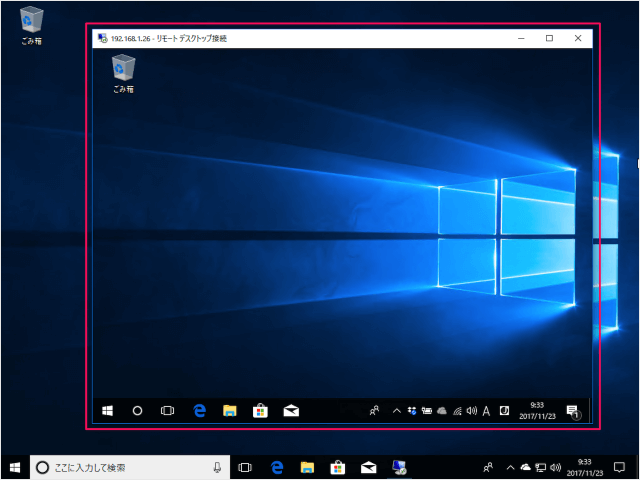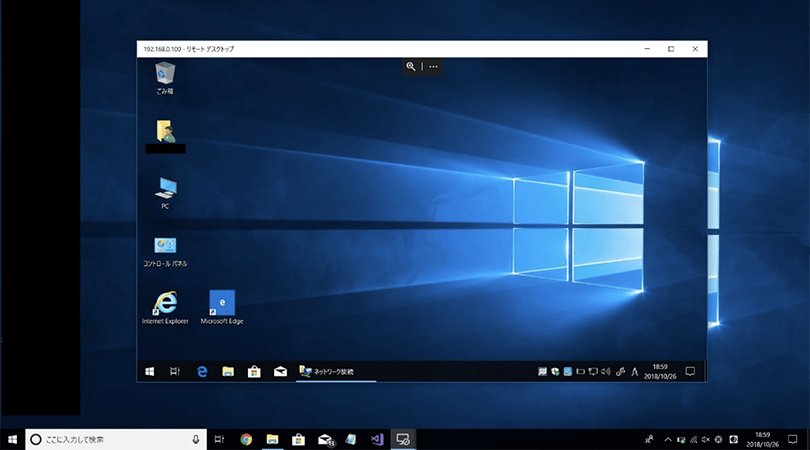
以下の手順で、リモートデスクトップに接続します。
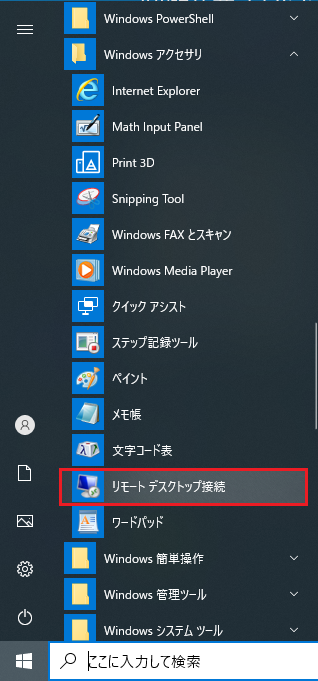
- スタートメニューから「Windows アクセサリ」>「リモート デスクトップ接続」をクリックする
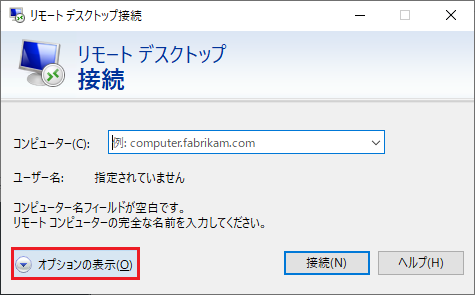
- リモートデスクトップ接続のアプリが起動するので、左下の「オプションの表示」をクリックする
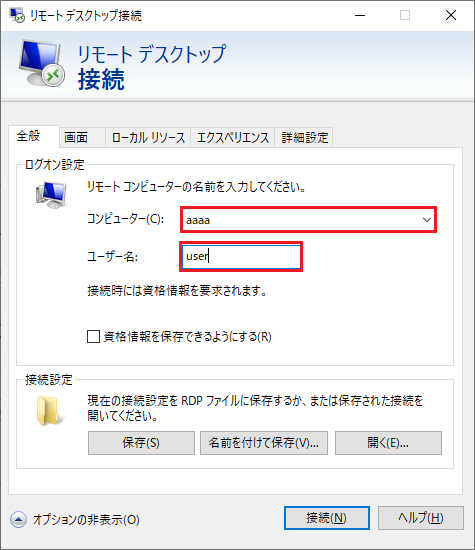
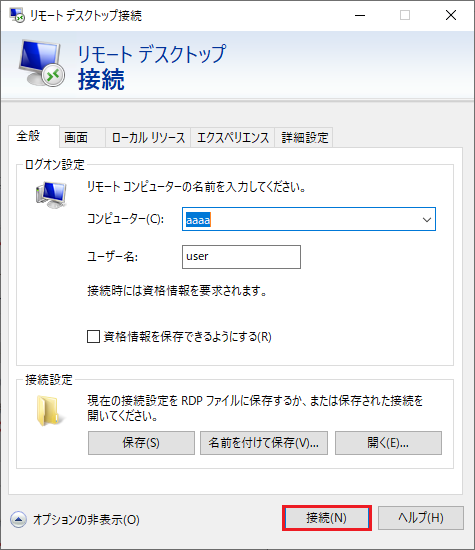
- 「全般」タブでリモートデスクトップで接続したいコンピューター名と接続に使用するユーザー名を入力する
- 「画面」タブで以下のリモートデスクトップの画面設定を行う
・画面の設定:画面のサイズを調節する(最大にすると全画面表示)
・画面の色:色の深度を調節する(最高品質だと32bitカラー)
・全画面表示の使用時に接続バーを表示する:有効にすると全画面表示時に接続バーが表示される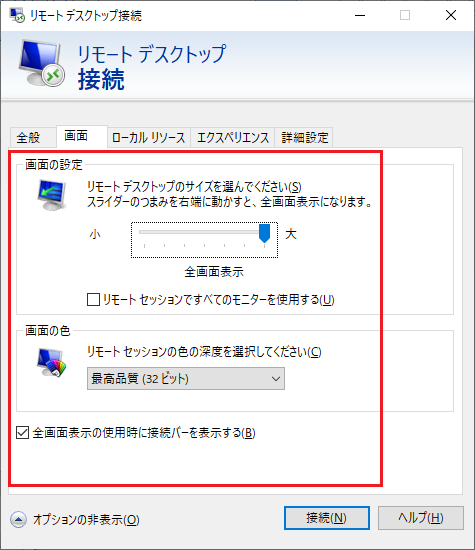
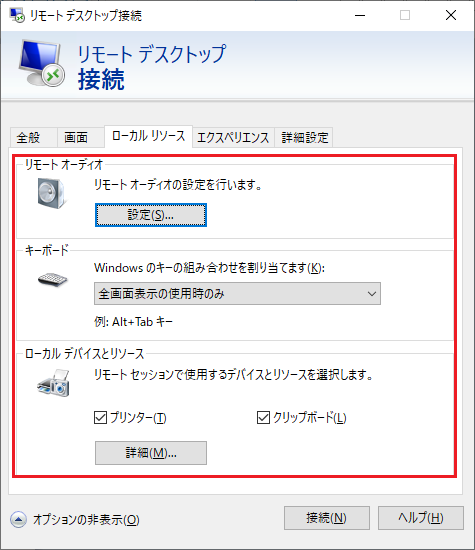
- 「ローカルリソース」タブで以下の設定を行う
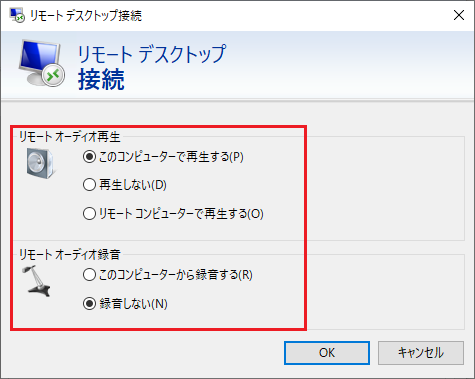
- リモートオーディオ:以下の項目が設定できる
- リモートオーディオ再生:「このコンピューターで再生する」、「再生しない」、「リモートコンピューターで再生する」から選択
- リモートオーディオ録音:「このコンピューターから録音する」、「録音しない」から選択
- キーボード:Windowsのキーの組み合わせ割り当てを以下の項目から選択できる
- 「このコンピューター」、「リモートコンピューター」、「全画面表示の使用時のみ」
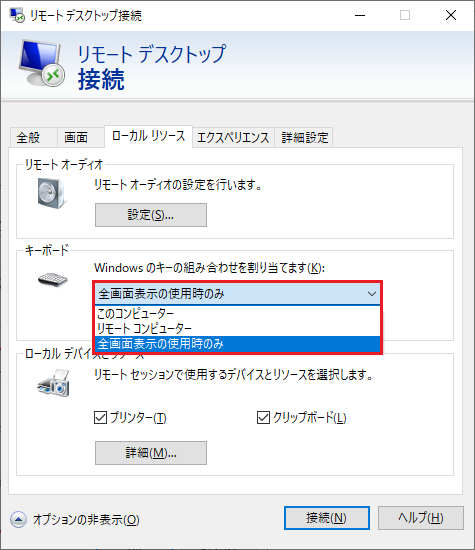
- 「このコンピューター」、「リモートコンピューター」、「全画面表示の使用時のみ」
- ローカルデバイスとリソース:リモートセッションで使用するデバイスとリソースを以下の項目から選択できる
- 「プリンター」、「クリップボード」使用のオン/オフ
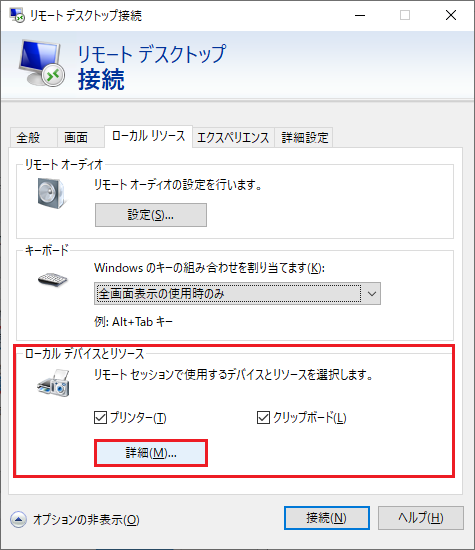
- 「詳細」からは以下のデバイスとリソースのオン/オフを選択できる
- 「スマートカードまたはWindows Hello for Business」、「ポート」、「ドライブ」、「ビデオキャプチャデバイス」、「その他のサポートされているプラグアンドプレイ(PnP)デバイス」
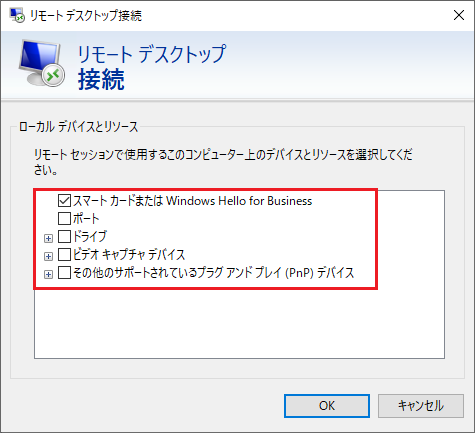
- 「スマートカードまたはWindows Hello for Business」、「ポート」、「ドライブ」、「ビデオキャプチャデバイス」、「その他のサポートされているプラグアンドプレイ(PnP)デバイス」
- 「プリンター」、「クリップボード」使用のオン/オフ
- リモートオーディオ:以下の項目が設定できる
- 「エクスペリエンス」タブで以下の設定を行う
- パフォーマンス:接続速度を以下の項目から選択できる
- 「モデム」、「低速ブロードバンド」、「衛星」、「高速ブロードバンド」、「WAN」、「LAN」、「接続品質の自動検出」
- 「ビットマップのキャッシュを保持」のオン/オフ
- 「接続が損なわれた場合は再接続する」のオン/オフ
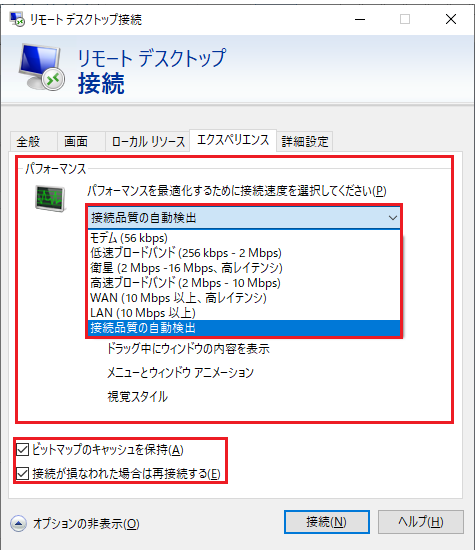
- パフォーマンス:接続速度を以下の項目から選択できる
- 「詳細設定」タブで以下の設定を行う
- サーバー認証:以下の項目から選択できる
- 「接続し、警告メッセージは表示しない」、「警告メッセージを表示する」、「接続しない」
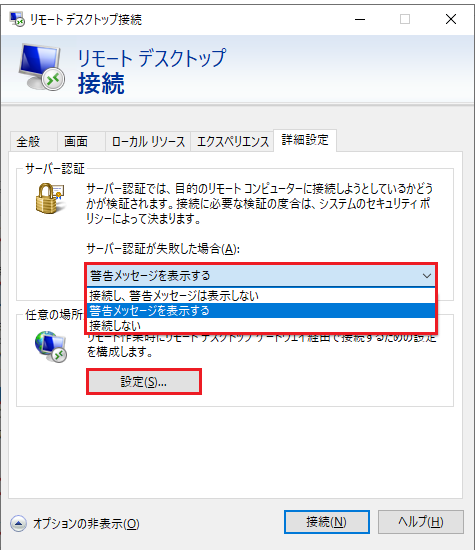
- 「接続し、警告メッセージは表示しない」、「警告メッセージを表示する」、「接続しない」
- 任意の場所から接続する:「設定」ボタンを押すと以下の設定が行える
- 接続設定:「自動的にRDゲートウェイサーバーの設定を検出する」、「次のRDゲートウェイサーバー設定を使用する」、「RDゲートウェイサーバーを使用しない」
- ログオン設定:「リモートコンピューターにRDゲートウェイの資格情報を使用する」のオン/オフ
※接続設定で「次のRDゲートウェイサーバー設定を使用する」を選択した時に設定可能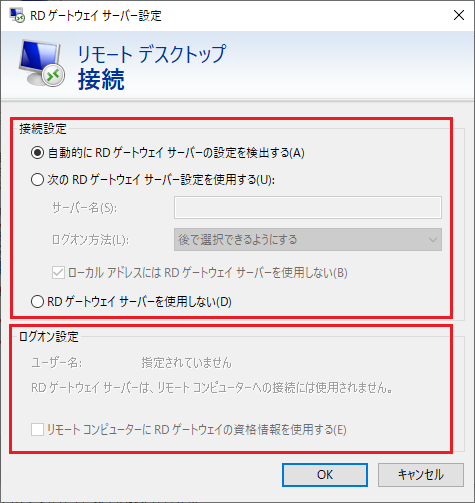
- サーバー認証:以下の項目から選択できる
- 全ての項目の設定が完了したら、「接続」をクリックする
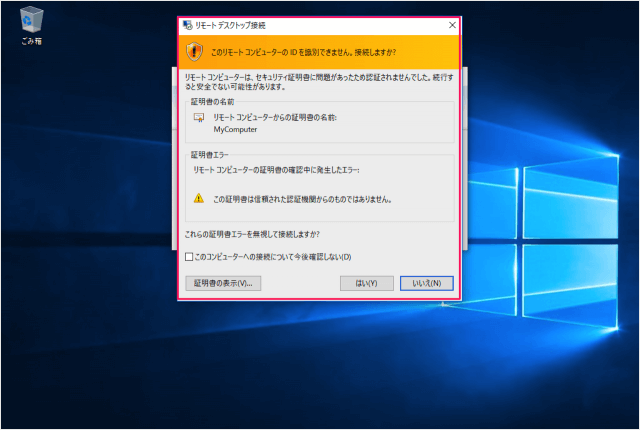
- セキュリティ証明書が表示されるので、「はい」をクリックする
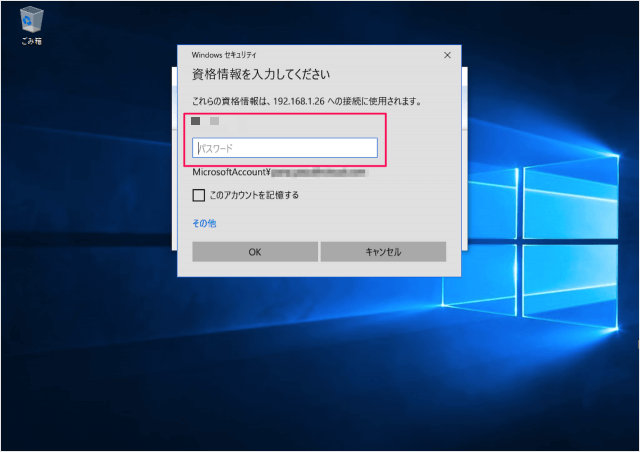
- 資格情報の入力を求められるので、パスワードを入力し「OK」をクリックする
- リモートデスクトップ接続が成功し、リモートコンピューターのデスクトップ画面が表示されることを確認する