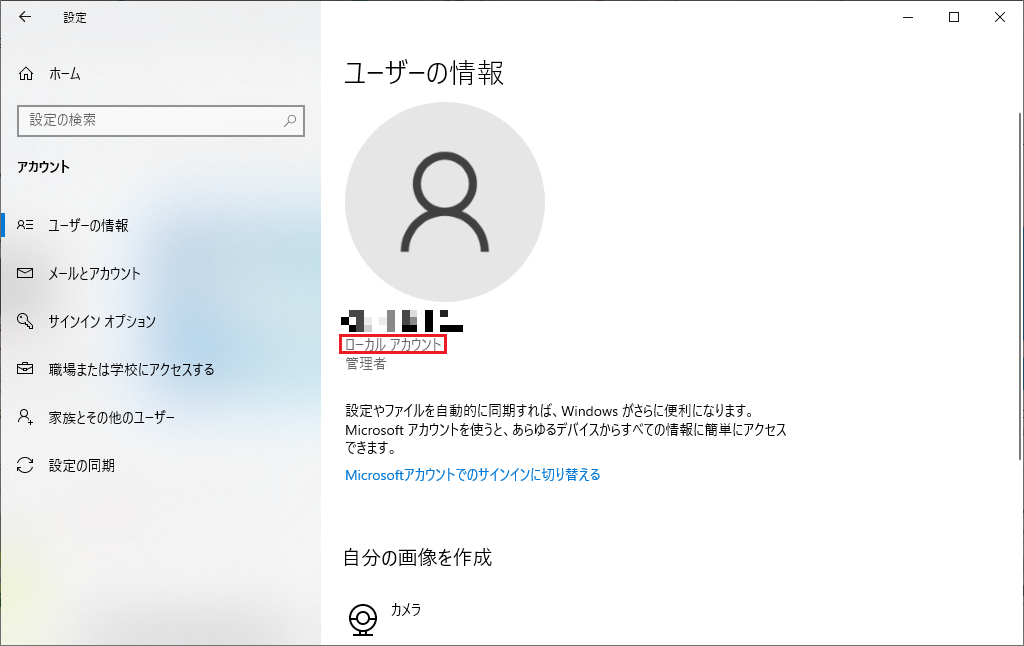
以下の手順で、ローカルアカウントを追加します。
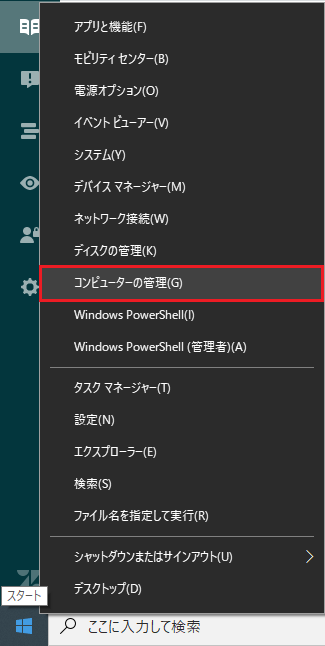
- 左下のWindowsアイコンを右クリックし、「コンピューターの管理」をクリックする。
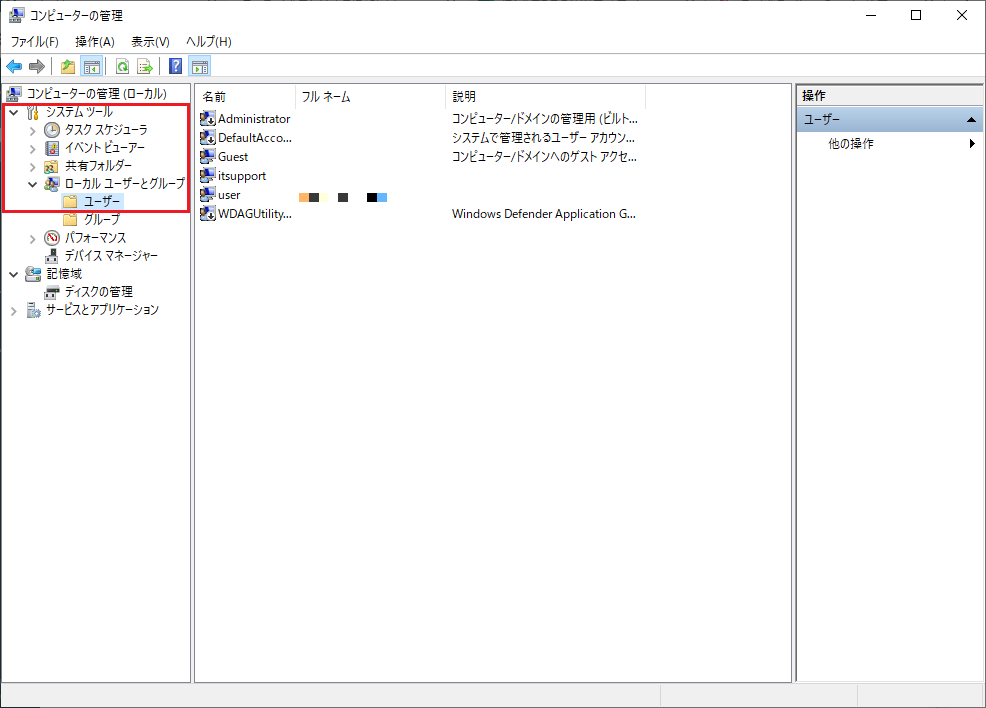
- 左のメニューから「システムツール」>「ローカルユーザーとグループ」>「ユーザー」をクリックする。
- ユーザー一覧が表示されているエリアで右クリックし、「新しいユーザー」をクリックする。
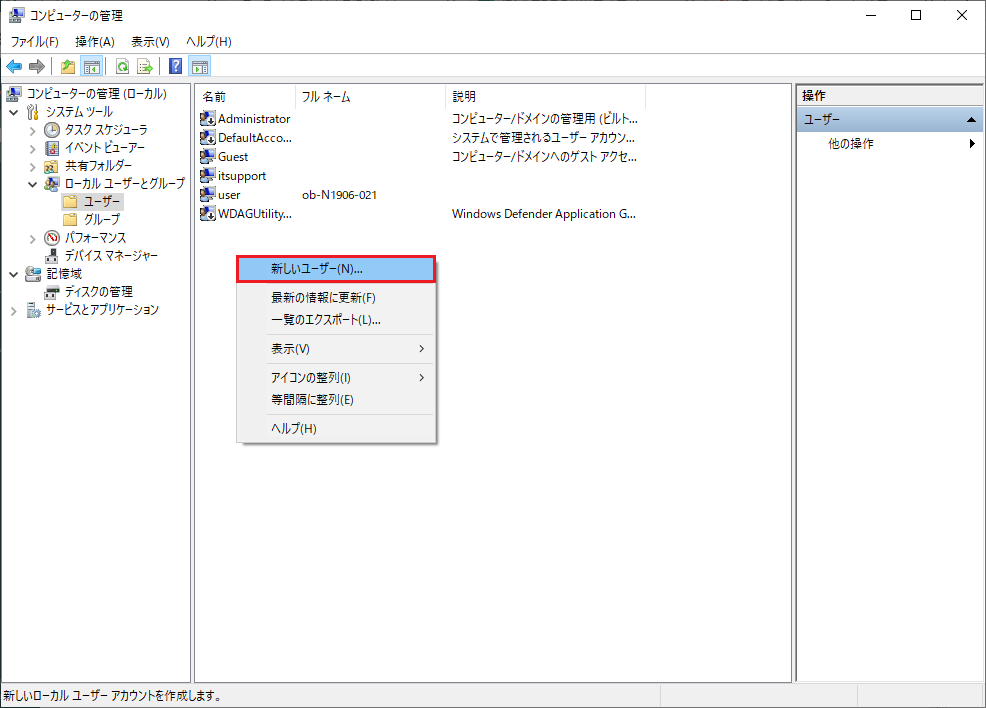
- 新しいユーザーの作成画面になるので、上から以下のように入力する。
- ユーザー名:作成する任意のユーザー名(重複不可、省略不可)
- フルネーム:ユーザーのフルネーム(省略可)
- 説明:ユーザーの説明(省略可)
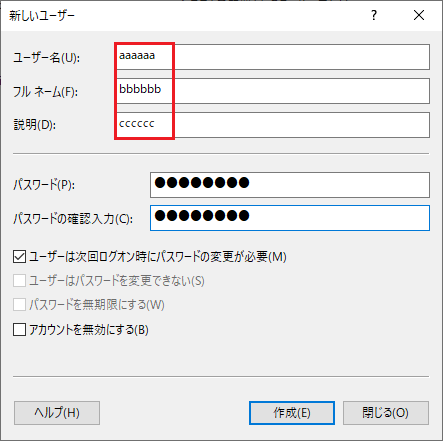
- 続けてパスワードと確認入力の欄に任意のパスワードを入力する。
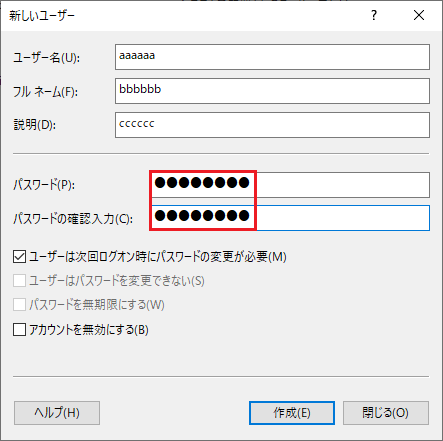
- ユーザー設定のオプション項目を以下のように変更する事が出来る。ここまで設定が終わったら最後に「作成」をクリックする。
- ユーザーは次回ログオン時にパスワードの変更が必要:チェックがONになっていると次回ログオン時にパスワードの変更を行う
- ユーザーはパスワードを変更できない:チェックがONになっていると管理者権限ユーザーでない限りパスワードを変更することが出来なくなる(次回ログオン時パスワード変更がONになっていると選択出来ない)
- パスワードを無期限にする:チェックがONになっていると最初に設定したパスワードで無期限にユーザーアカウントにログオン出来る(通常は42日の期限が決まっている。次回ログオン時パスワード変更がONになっていると選択できない)
- アカウントを無効にする:チェックがONになっていると作成したアカウントにはログオン出来なくなる
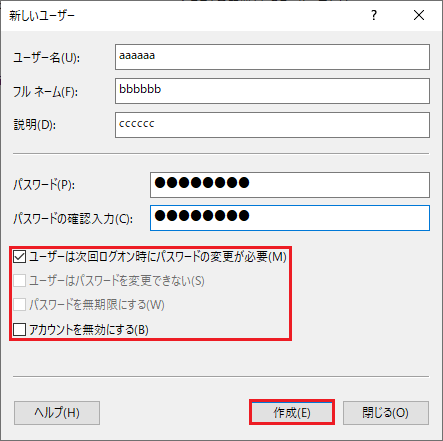
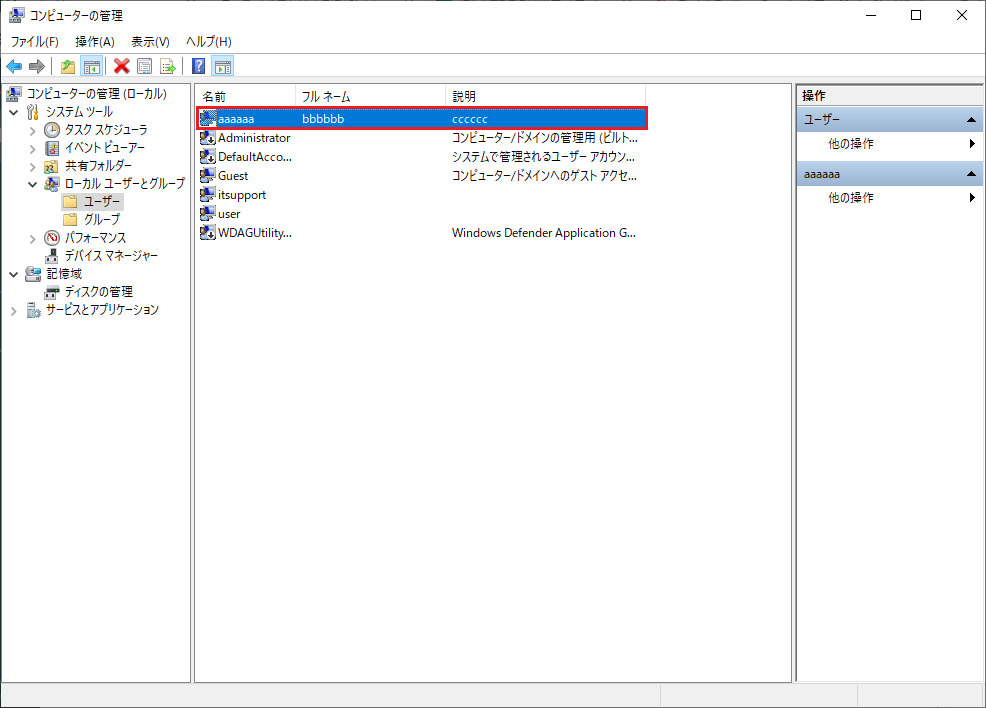
- 新しいユーザーの作成画面を「閉じる」を押して閉じ、ローカルユーザーの一覧に作成したアカウントがあることを確認する。