
以下の手順で、パスワード付きzipファイルを作成します。
- Lhaplusの場合
- Lhaplusがインストールされた状態で、圧縮したいファイルを右クリックし、メニューから「圧縮」>「.zip(pass)」をクリックする。
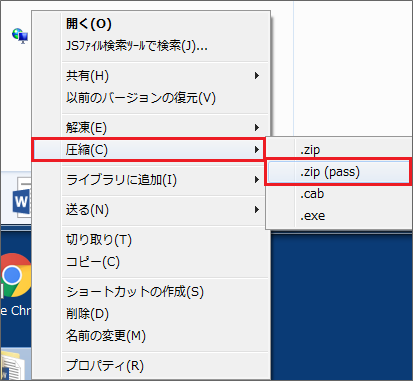
- パスワード入力画面になるので、設定したいパスワードを入力し「OK」をクリックする。
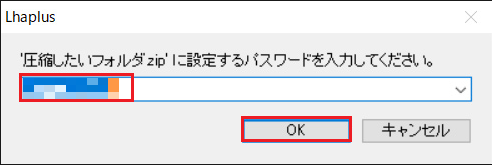
- パスワード付きのzipファイルが作成されることを確認する。
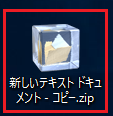
- ファイルを解凍する際に、パスワード入力を求められることを確認する。
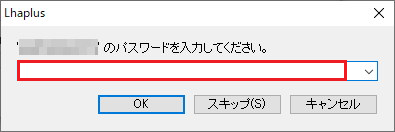
- Lhaplusがインストールされた状態で、圧縮したいファイルを右クリックし、メニューから「圧縮」>「.zip(pass)」をクリックする。
- 7zipの場合
- 7zipがインストールされた状態で、圧縮したいファイルを右クリックし、メニューから「7-Zip」>「圧縮」をクリックする。

※または、7zipを起動して圧縮したいファイルを7zip上にドラッグ&ドロップしてもよい。 - ファイル圧縮の画面が開くので、以下の項目を設定する。
①書庫形式:zipを選択
②暗号化:パスワードを入力し、暗号化方式を以下から選択
ZipCrypt:暗号化強度弱め
AES-256:暗号化強度強め
- 2の設定を一通り行ったら最後に「OK」をクリックするとパスワード付きで暗号化されたファイルが作成される。
- 7zipがインストールされた状態で、圧縮したいファイルを右クリックし、メニューから「7-Zip」>「圧縮」をクリックする。