以下の手順で、読み上げ機能を設定します。
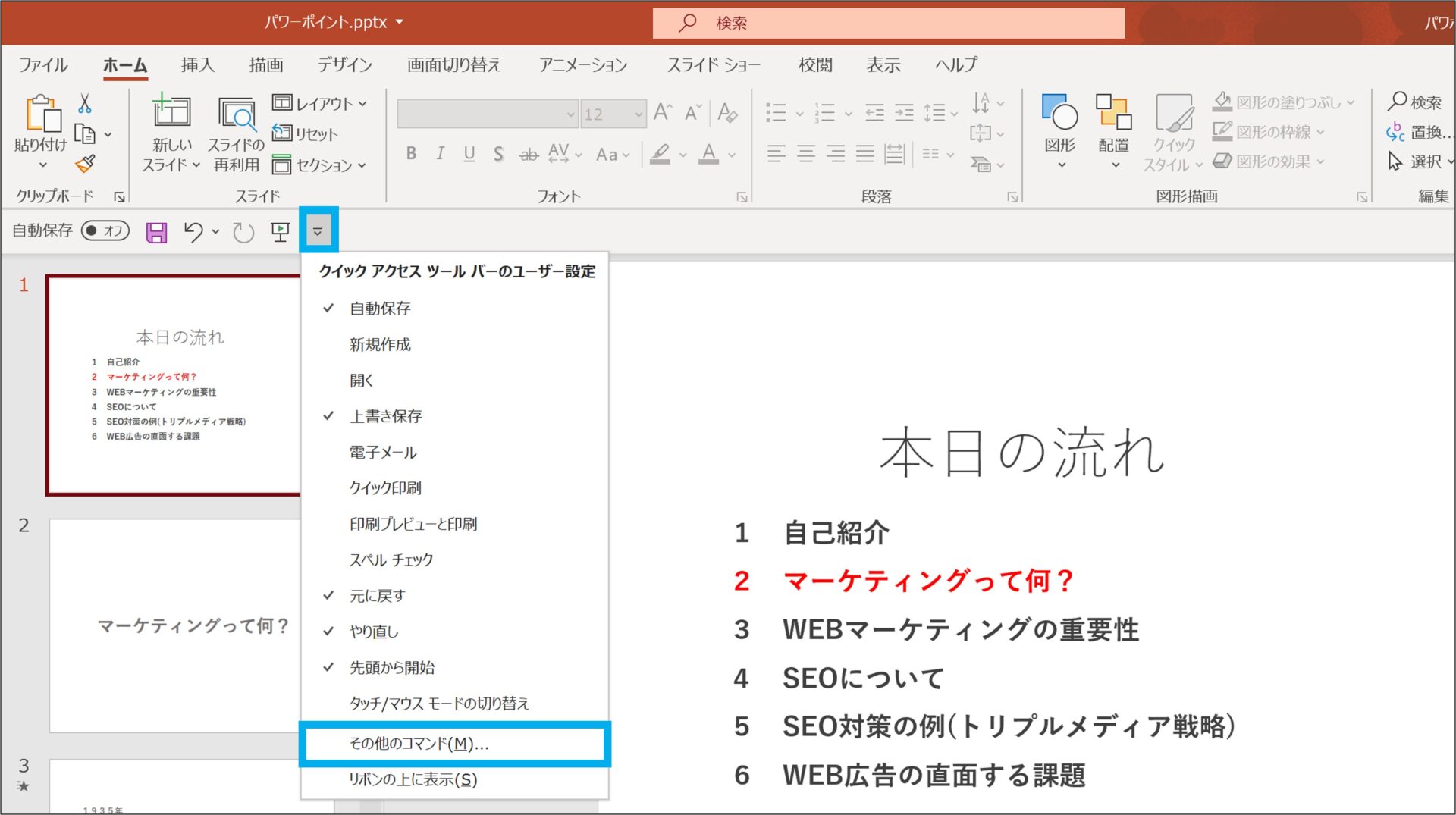
- クイックアクセスツールバーのユーザー設定メニューから、「その他のコマンド」をクリックする。
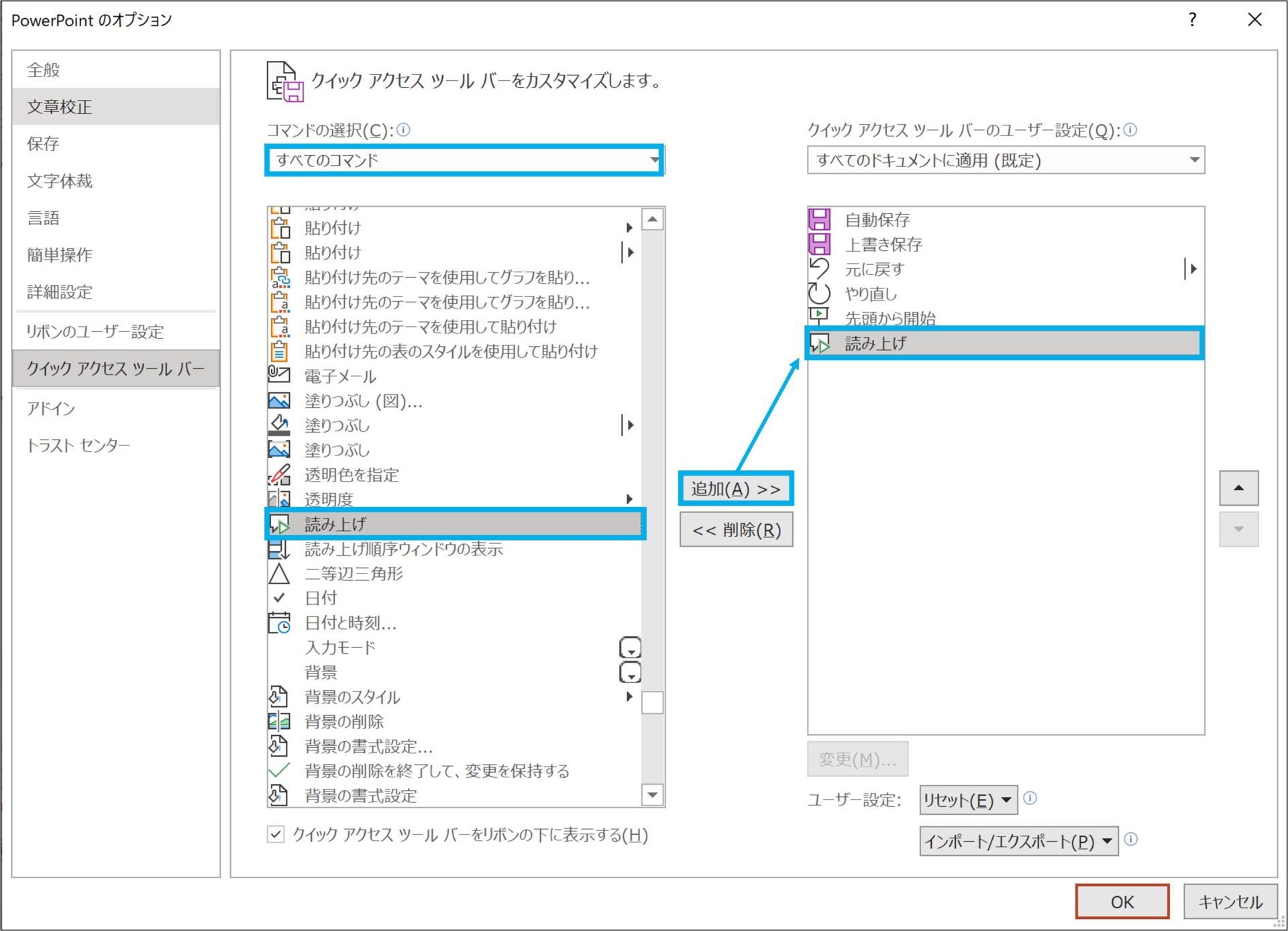
- クイックアクセスツールバーのカスタマイズ画面が表示されるので、「すべてのコマンド」の中から「読み上げ」を選択し「追加」をクリックする。
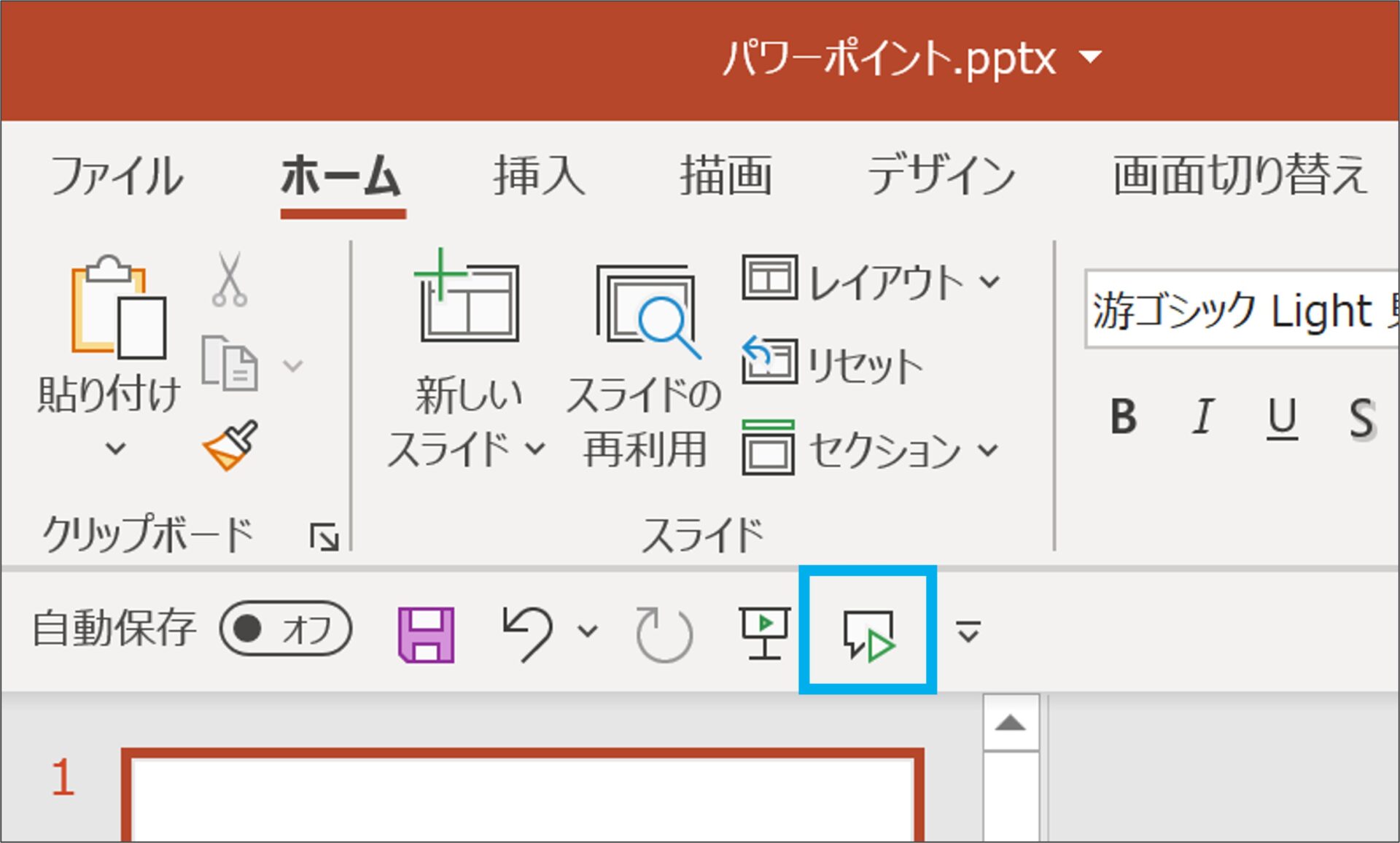
- 読み上げ機能のコマンドがメニューに追加されたことを確認する。
- スライド内のテキストボックスを読み上げる
- 読み上げたいテキストを範囲選択して、「読み上げ」ボタンをクリックする。
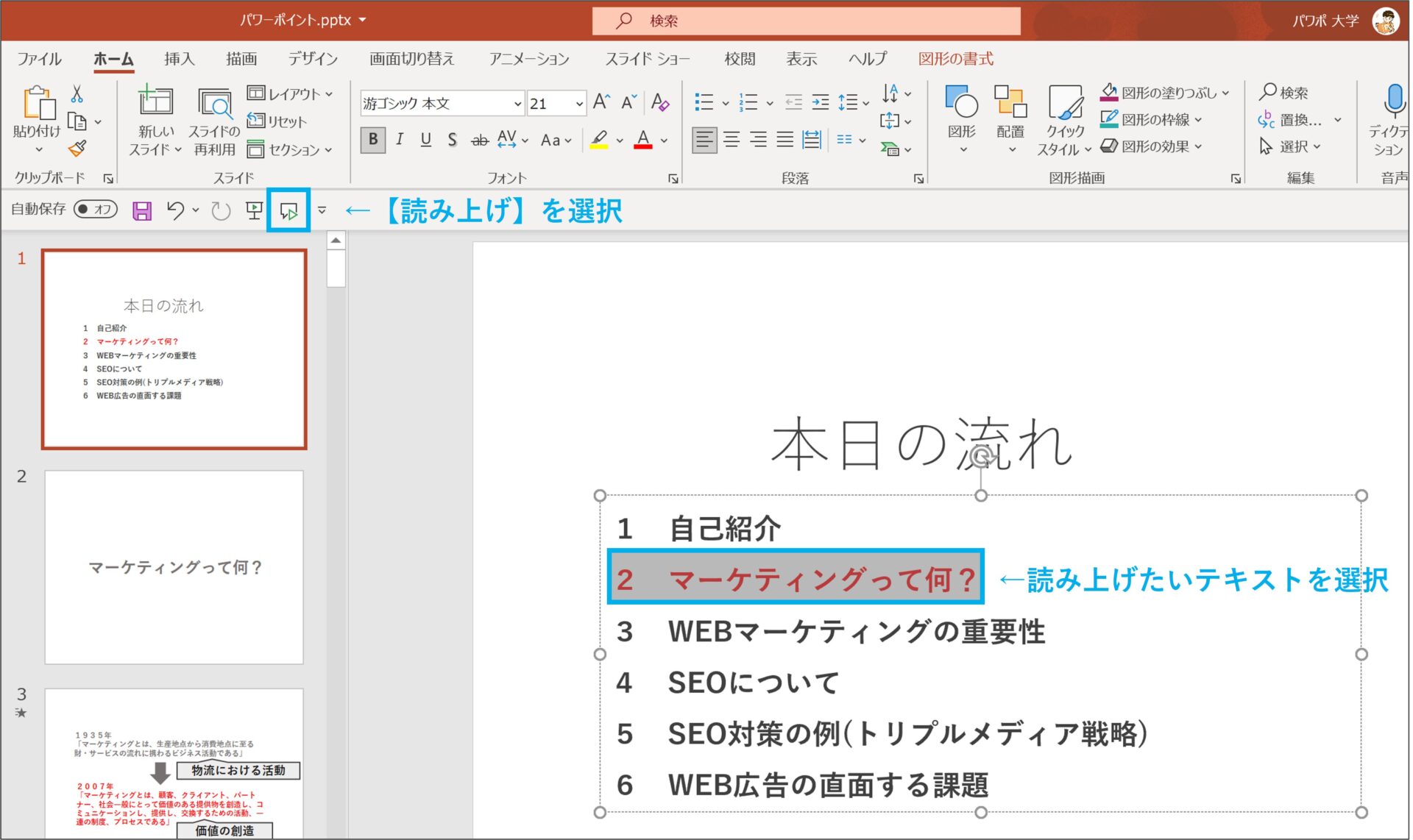
- 1で選択したテキストが合成音声で読み上げられる。
- テキストボックス全体を読み上げたいときは、テキストボックスを選択状態にして、「読み上げ」ボタンをクリックする。
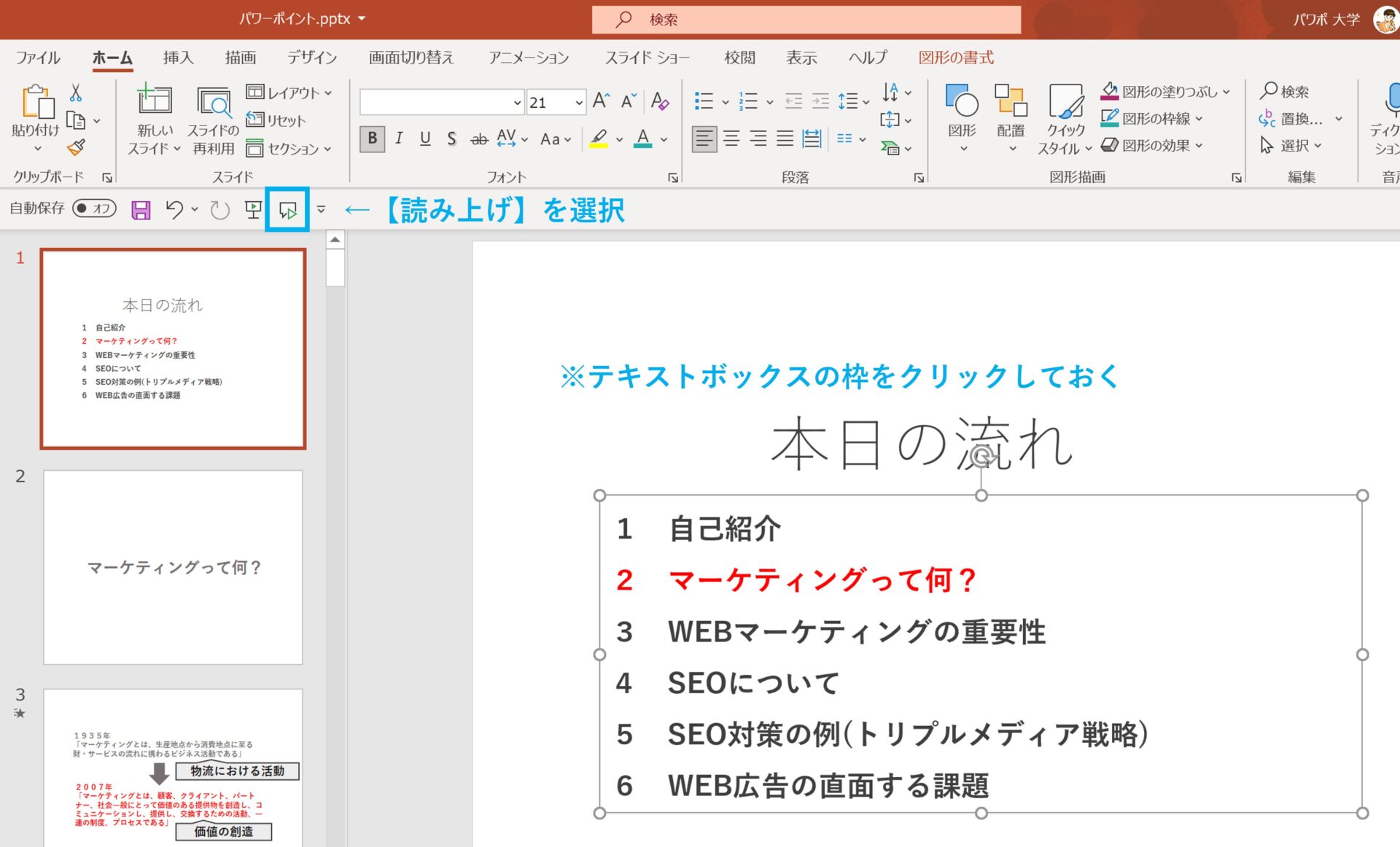
- 3で選択したテキストボックス内のテキストを上から順に読み上げられる。
- 読み上げたいテキストを範囲選択して、「読み上げ」ボタンをクリックする。
- ノートの原稿を読み上げる
- ノートを開いて読み上げたい部分を範囲選択して、「読み上げ」ボタンをクリックする。
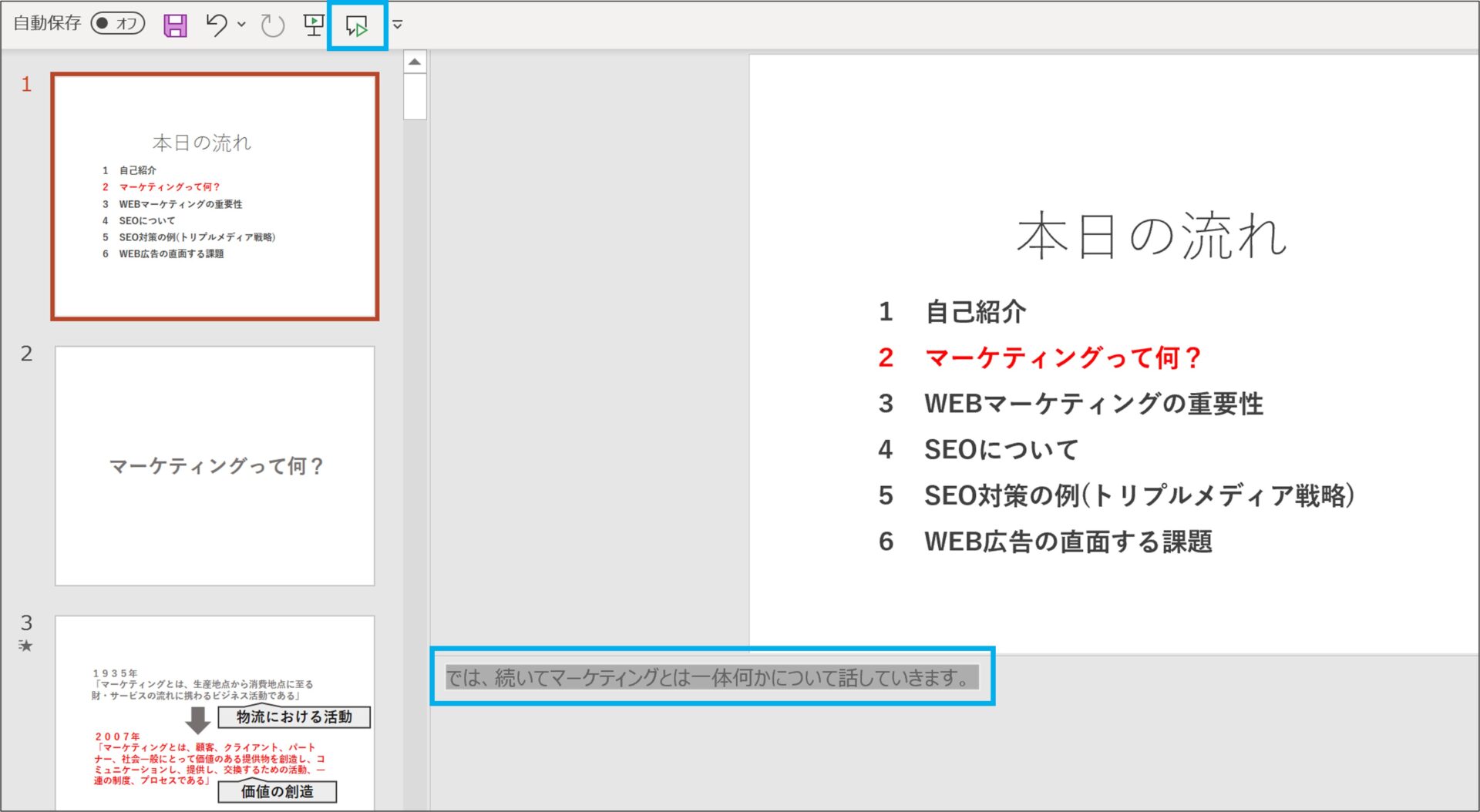
- 1で選択したテキストが合成音声で読み上げられる。
- ノートを開いて読み上げたい部分を範囲選択して、「読み上げ」ボタンをクリックする。
- 読み上げた音声を録音する
- 「挿入」タブから「オーディオ」>「オーディオの録音」をクリックする。
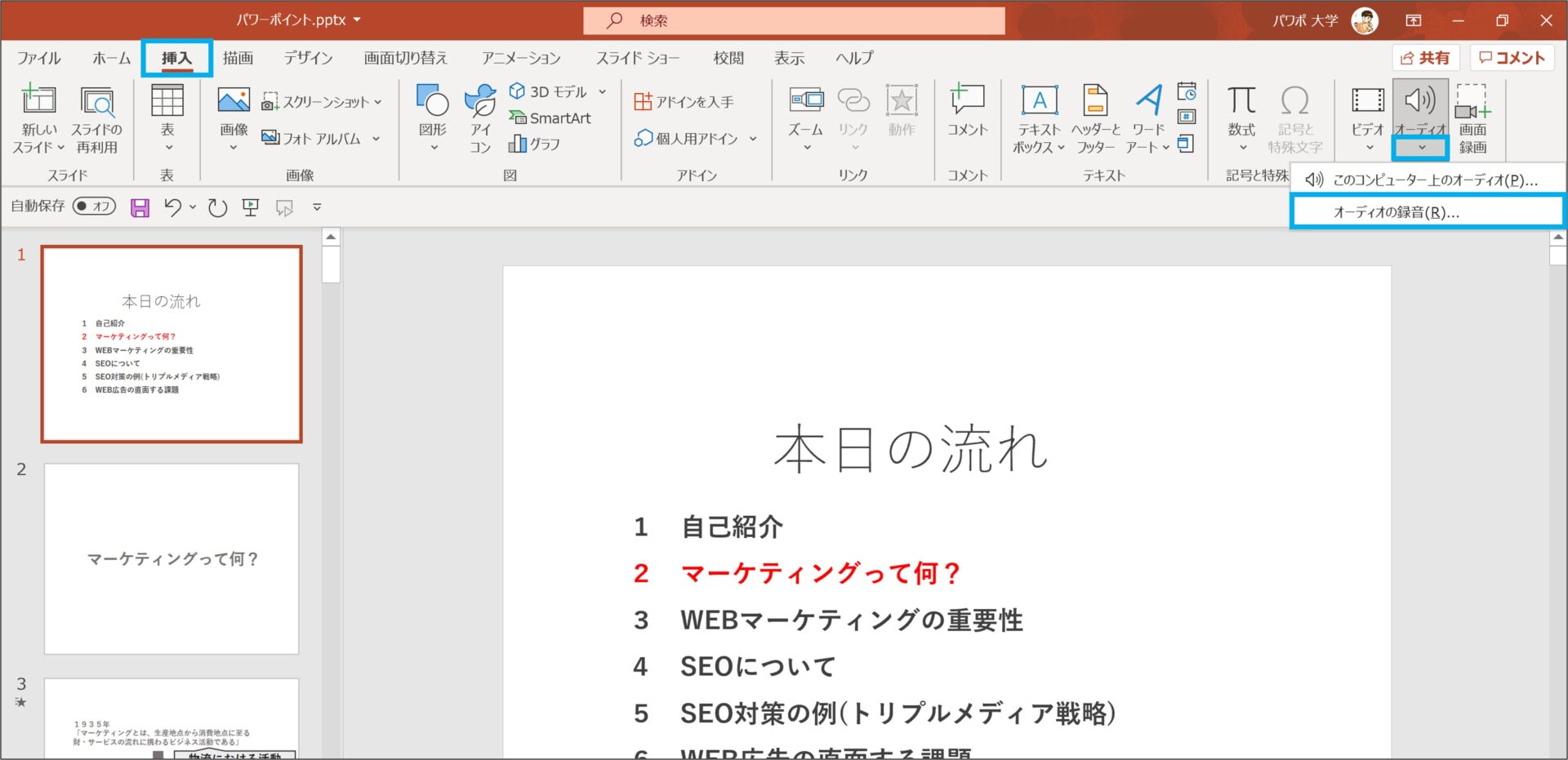
- 「サウンドの録音」ダイアログボックスが出てくるので、「名前」を決めて真ん中の赤いボタンを押すと録音が開始される。
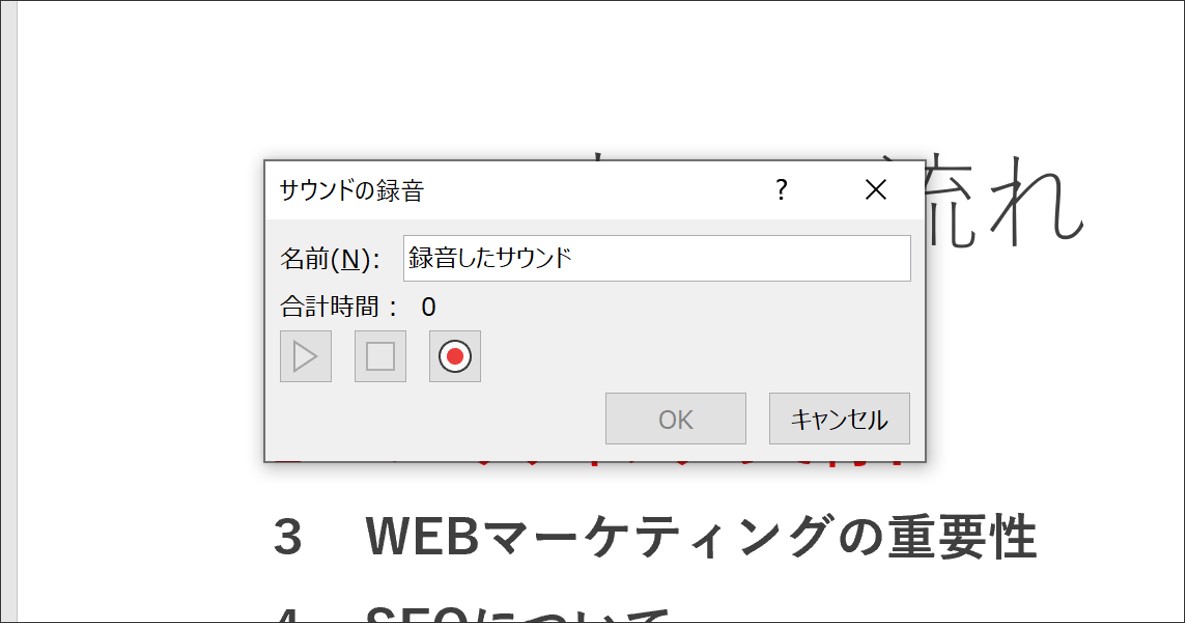
※録音を開始してしまうとPowerPointの操作が出来なくなってしまうので、「読み上げ」ボタンを先に押してから録音を開始する必要がある。読み上げたい部分を録音するためには先にダミーのテキストを入力しておいて、ダミー部分を読み終えるまでに録音を開始する必要があるため、基本的にノートの読み上げでしか録音は使えない。
- 「挿入」タブから「オーディオ」>「オーディオの録音」をクリックする。