
以下の方法で、プレビューを読み込めるか確認します。
- シークレットウィンドウでPDFを開く
- Chromeのメニューから、「新しいシークレットウィンドウを開く」をクリックする。
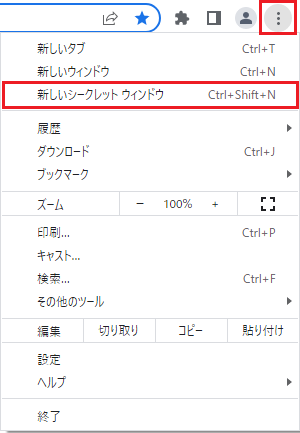
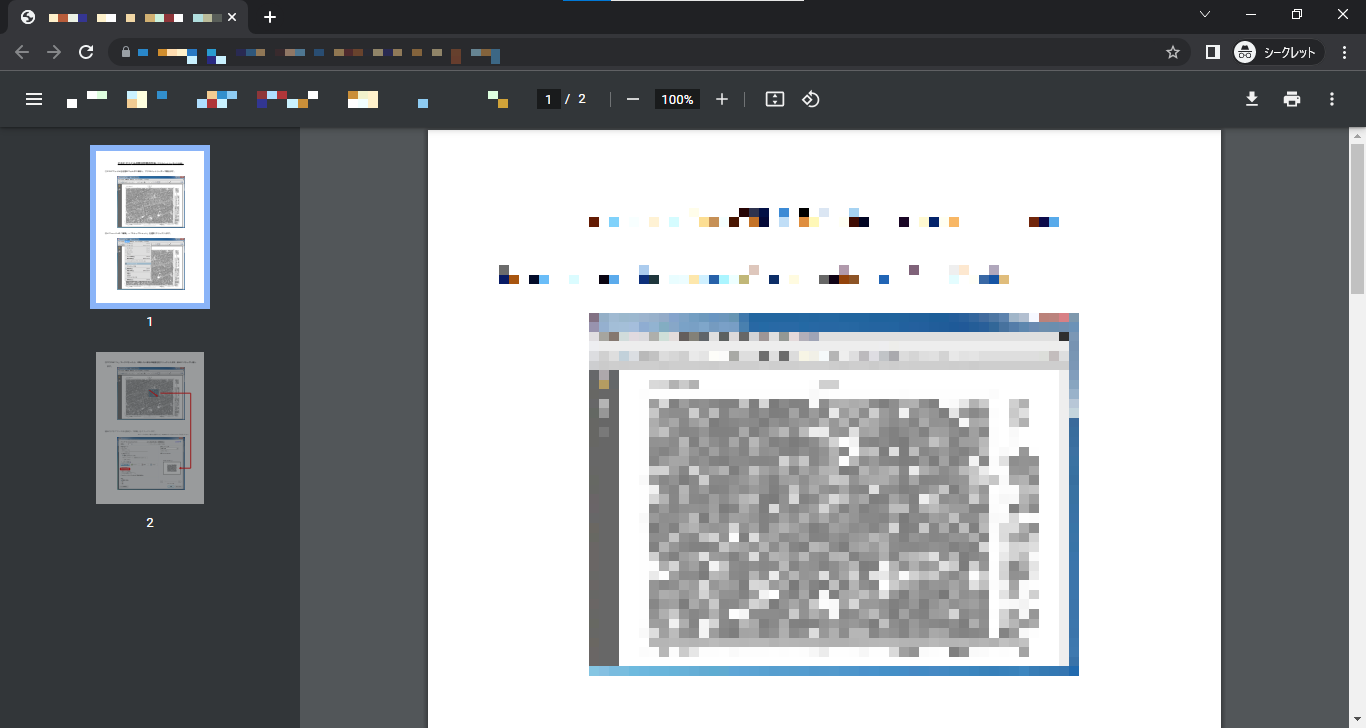
- シークレットウィンドウが開くので、PDFファイルのあるページにアクセスしてプレビューが読み込まれるか確認する。
- Chromeのメニューから、「新しいシークレットウィンドウを開く」をクリックする。
- 一時ファイルを削除する
- Chromeのメニューから、「その他のツール」>「閲覧履歴を消去」をクリックする。
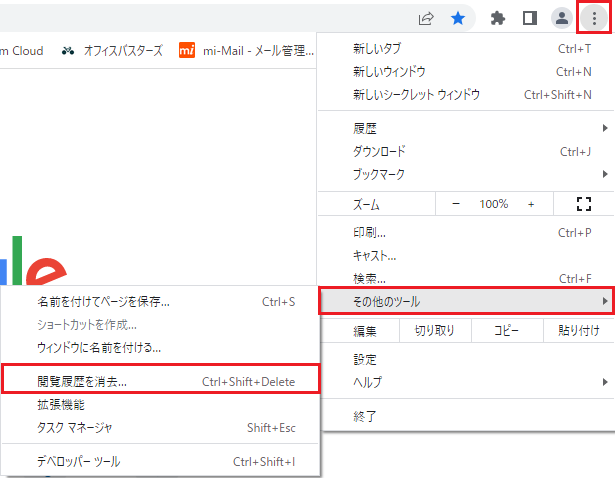
- 閲覧履歴データの削除画面が表示されるので、期間を「全期間」にし、全てのチェックボックスにチェックが付いていることを確認し、「データを削除」をクリックする。
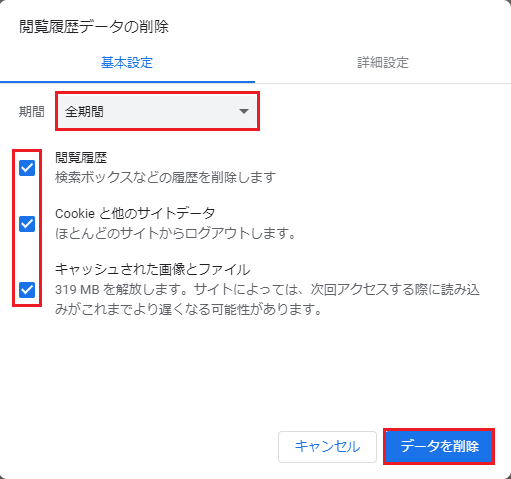
※「Cookieと他のサイトデータ」を全て削除するとWebサイトのログイン情報がクリアされるので再度ログインが必要になる点に注意!
- Chromeのメニューから、「その他のツール」>「閲覧履歴を消去」をクリックする。
- クリーンアップを実行する
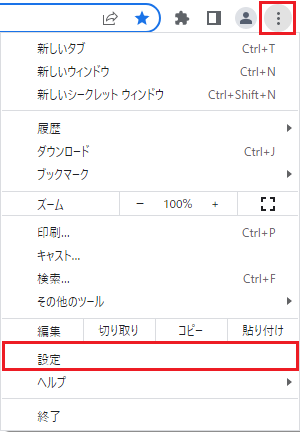
- Chromeのメニューから、「設定」をクリックする。
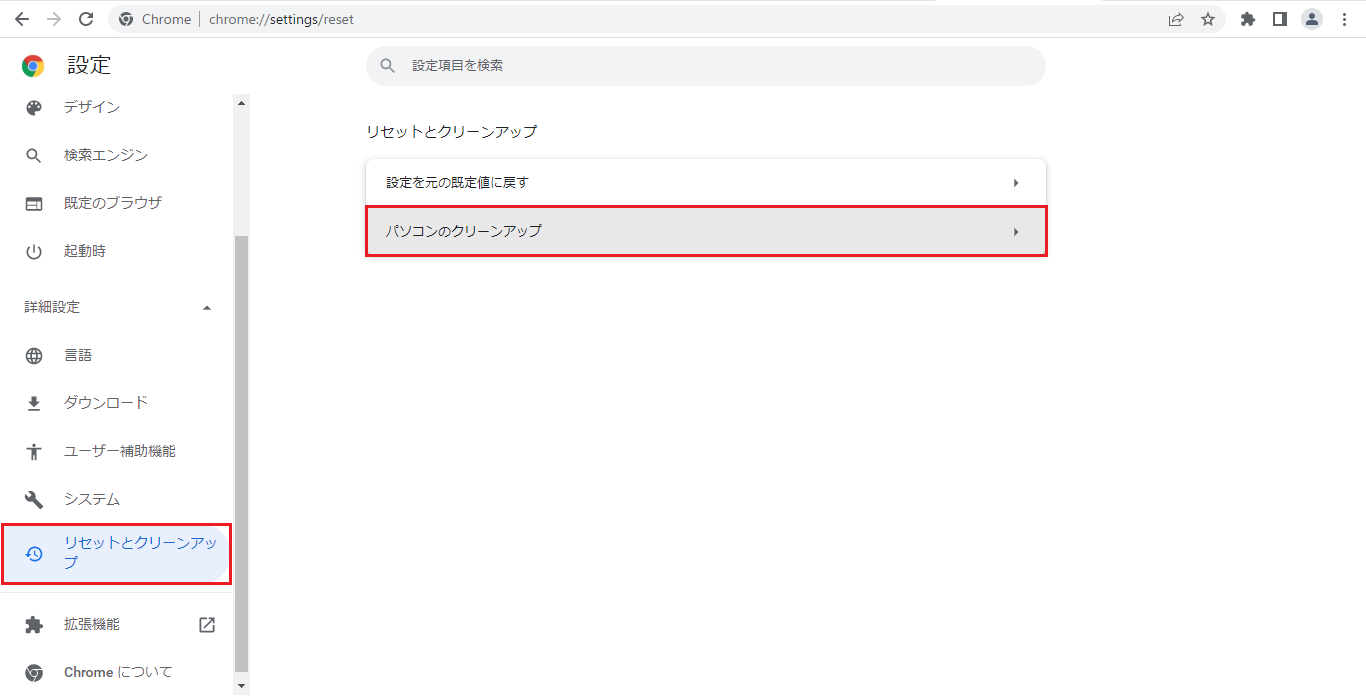
- 「詳細設定」>「リセットとクリーンアップ」をクリックし、「パソコンのクリーンアップ」をクリックする。
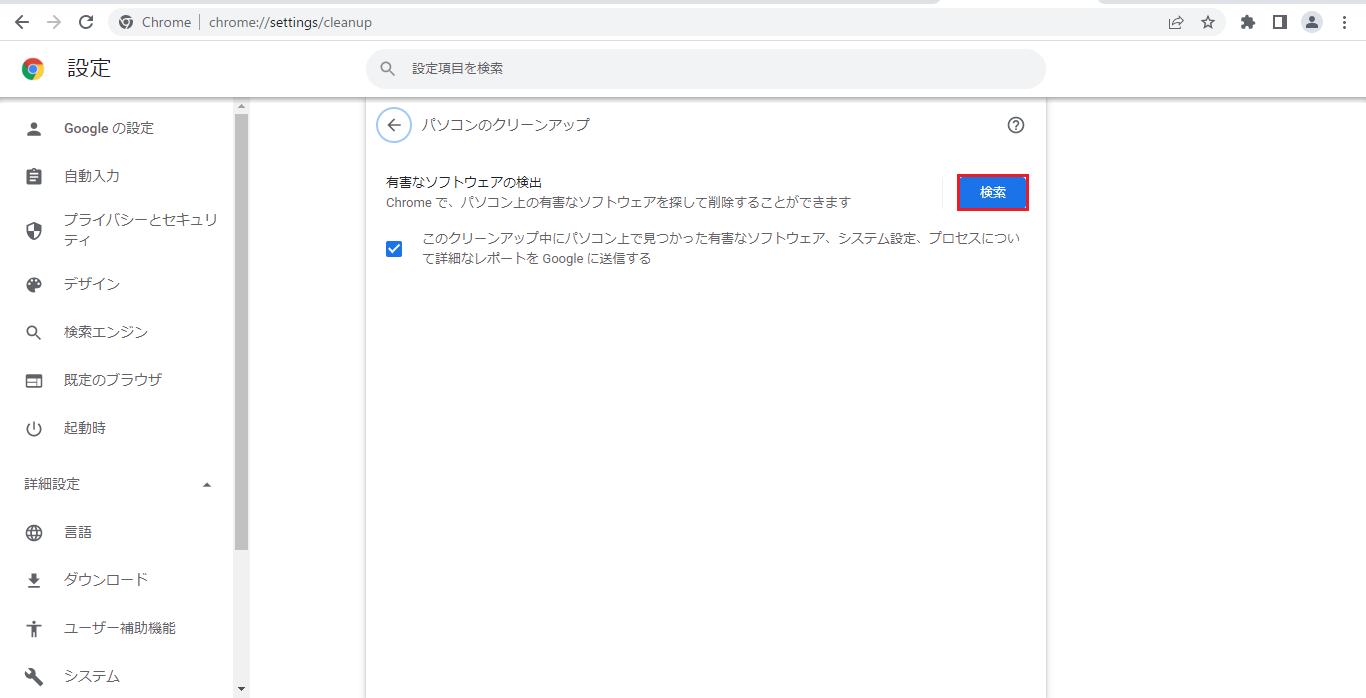
- 有害なソフトウェアの検出の右側の「検索」をクリックしてクリーンアップを実行する。
- Chromeのメニューから、「設定」をクリックする。
- 拡張機能を確認(変更)する
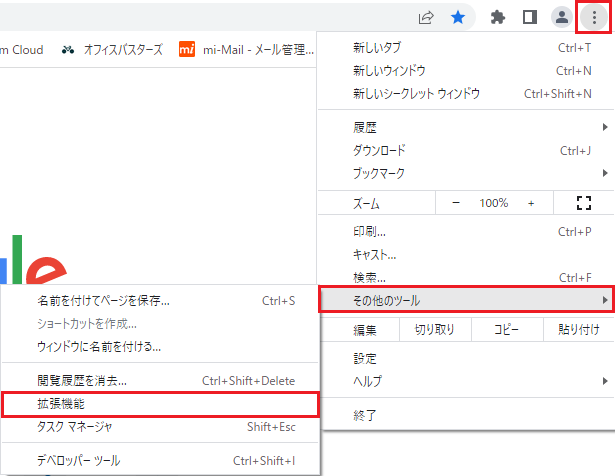
- Chromeのメニューから、「その他のツール」>「拡張機能」をクリックする。
- 拡張機能の一覧が表示されるので、Adobe Acrobatの拡張機能が有効になっているか確認する。
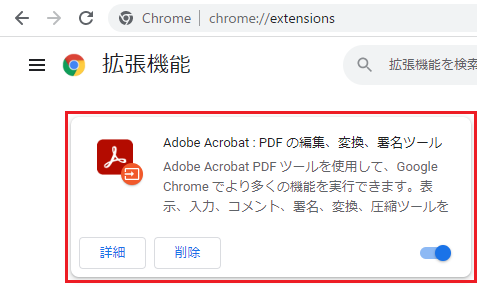
※スライダーが右になっていれば拡張機能が有効になっている。無効になっている場合は有効にする。
- Chromeのメニューから、「その他のツール」>「拡張機能」をクリックする。