
以下の手順で、デスクトップにお気に入りサイトのショートカットを作成します。
- Microsoft Edge、またはGoogle Chromeでショートカットを作成したいページにアクセスする
(下図ではe-clockingを例に挙げる)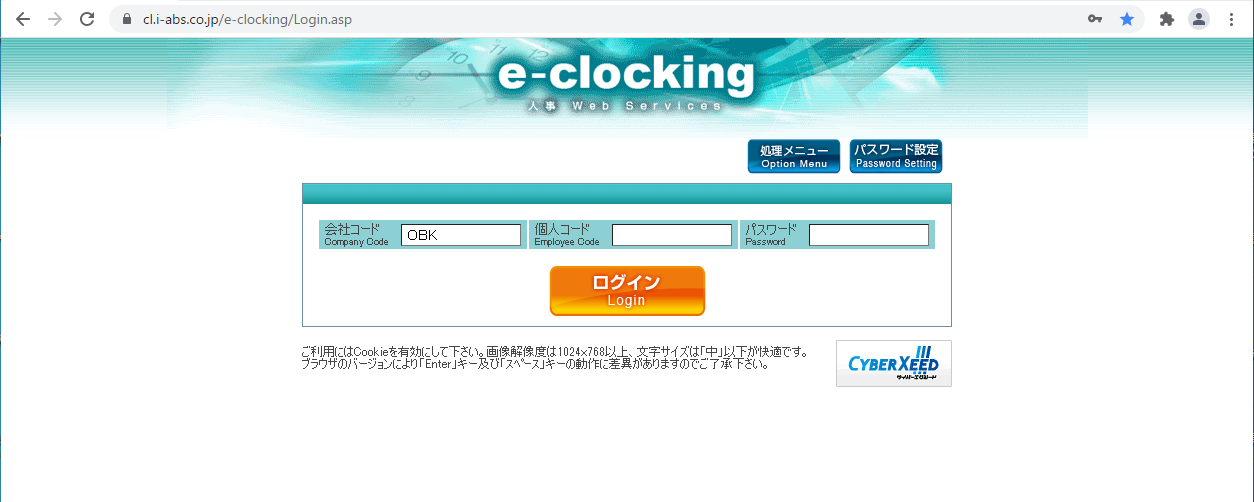
- アドレスバー左上の鍵マークにカーソルを合わせて、デスクトップにドラッグ&ドロップする

- デスクトップに作成されたショートカットをダブルクリックし、アクセスしたいサイトに行けることを確認する

↓
または以下の手順で作成することも出来ます。
- Microsoft Edge、またはGoogle Chromeでショートカットを作成したいページにアクセスする
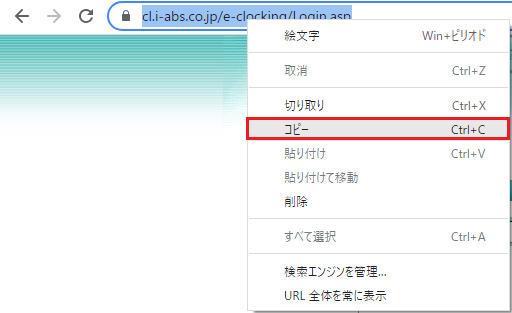
(下図ではe-clockingを例に挙げる) - アドレスバーの空白部分をクリックし、アドレス文字列が全選択されている状態にする

- 全選択されたアドレス文字列の上で右クリックメニューを呼び出し、「コピー」を選択する
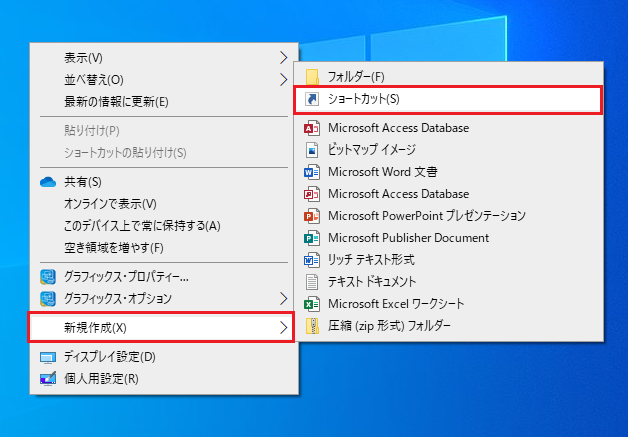
- デスクトップ画面で右クリックメニューを呼び出し、「新規作成」>「ショートカット」を選択する
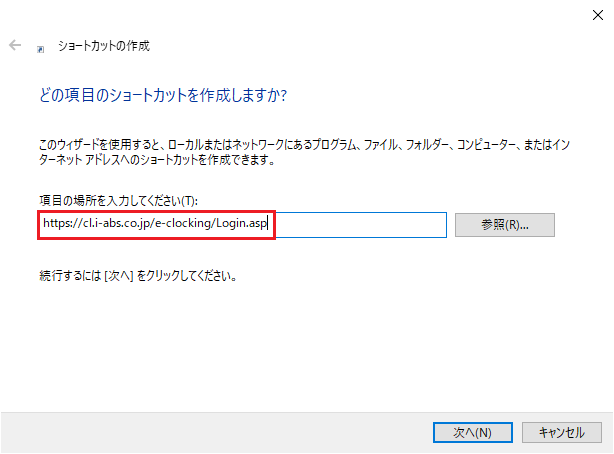
- 項目の場所の入力画面が表示されるので、3でコピーしたアドレスを貼り付け「次へ」を押す
- ショートカットの名前の入力画面が表示されるので、任意の名前を入力するかそのまま入力せずに「完了」を押す
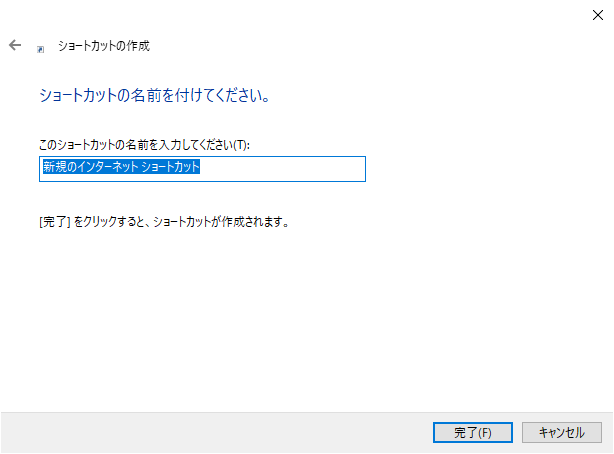
- 6で付けた名前でデスクトップにショートカットが作成されたことを確認する
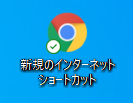
- 7のショートカットをダブルクリックして、アクセスしたいサイトが開くことを確認する