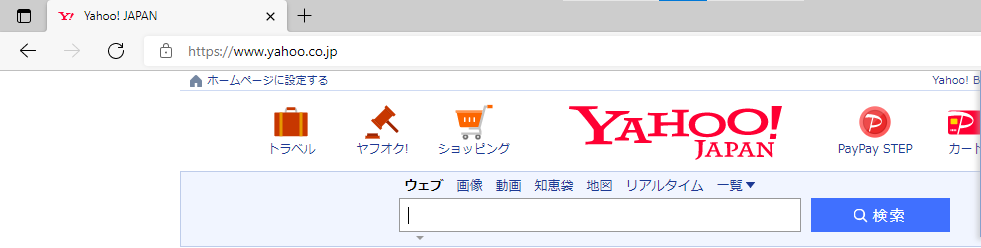
以下の手順で、好きなサイトをホームページに設定します。
- Microsoft Edgeの場合
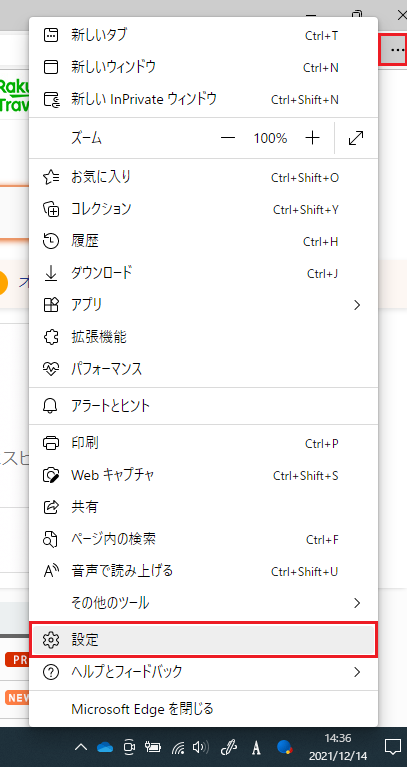
- 右上の「…」をクリックし、メニューから「設定」をクリックする。
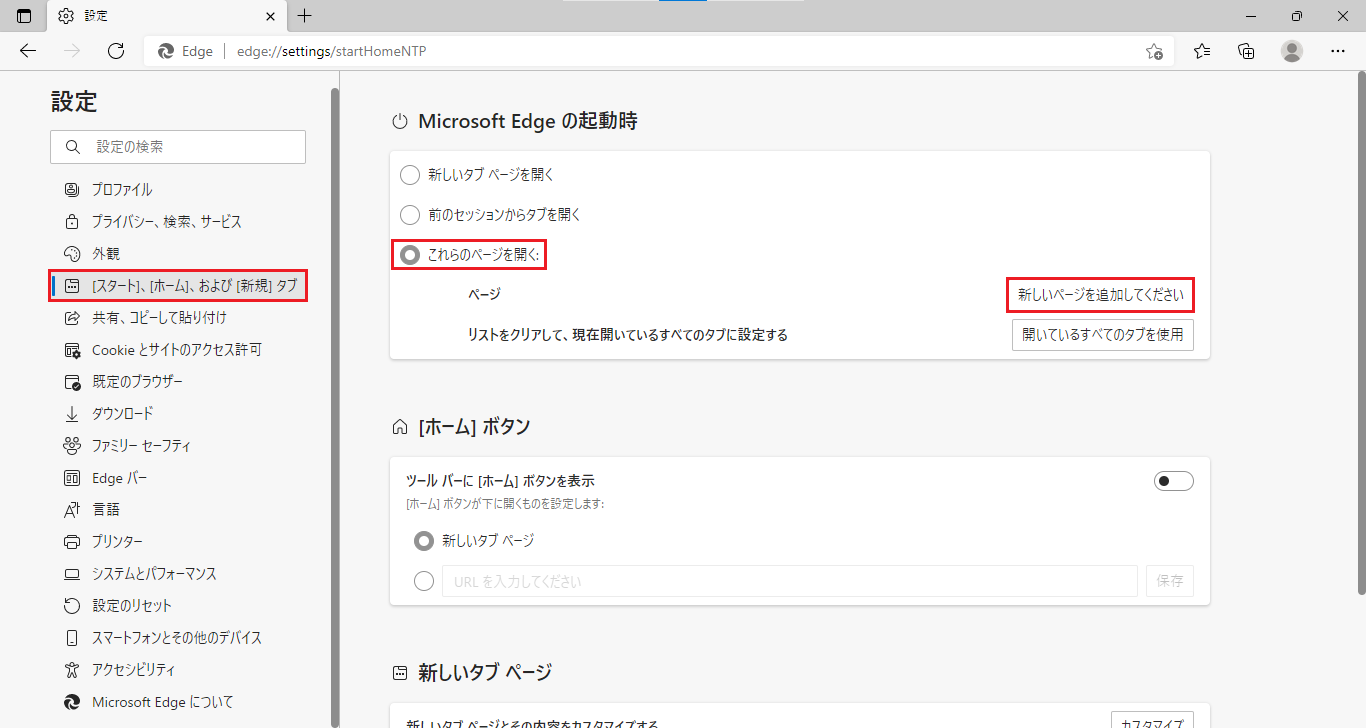
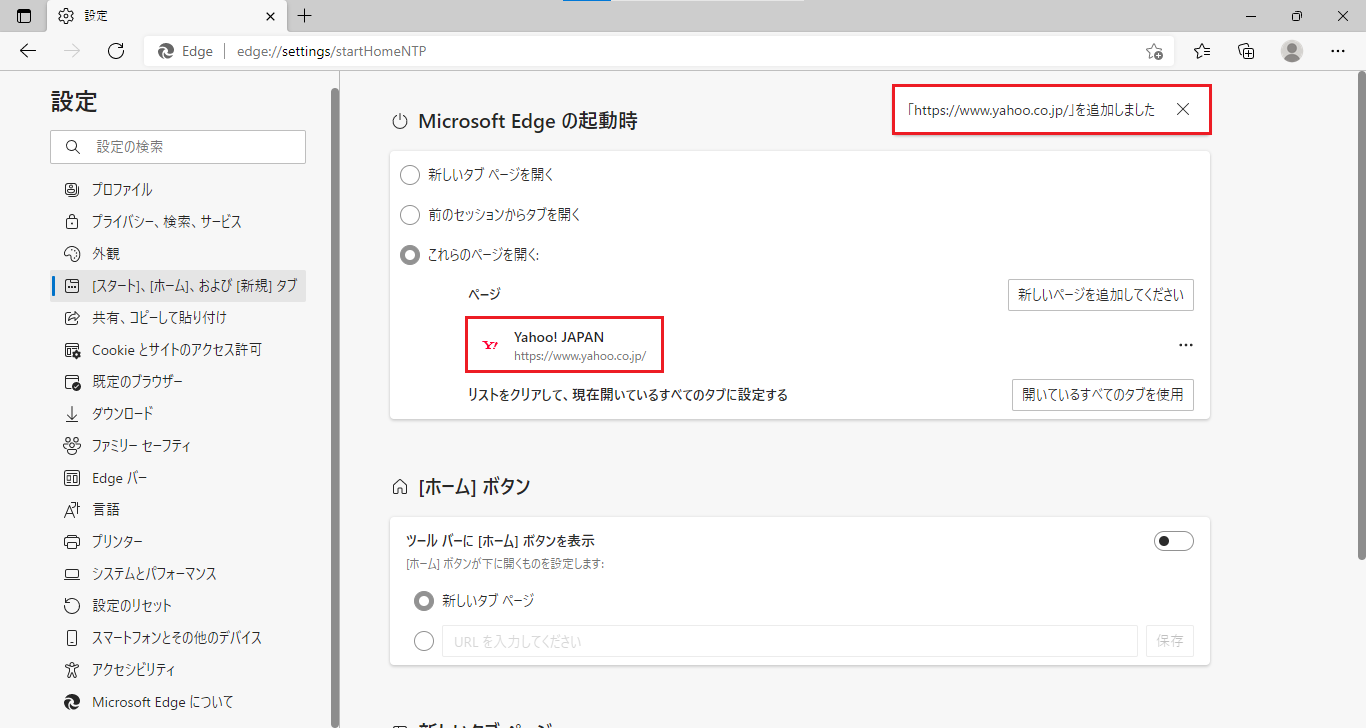
- 左メニューから「[スタート]、[ホーム]、および[新規]タブ」をクリックし、「Microsoft Edgeの起動時」から「これらのページを開く」を選択して「新しいページを追加してください」をクリックする。
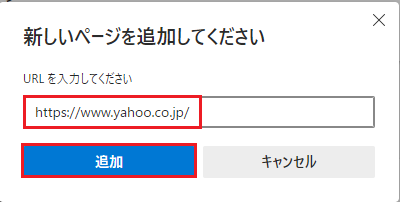
- URL入力画面が表示されるので、追加したいページのURLを入力し「追加」をクリックする。
- 右上に「(URL)を追加しました」と表示され、「ページ」の部分に追加したURLが表示されていることを確認する。
- Edgeを再起動して、追加したページが最初に表示されることを確認する。

- 右上の「…」をクリックし、メニューから「設定」をクリックする。
- Google Chromeの場合
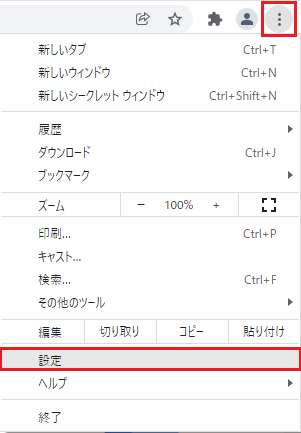
- 右上の「︙」をクリックし、メニューから「設定」をクリックする。
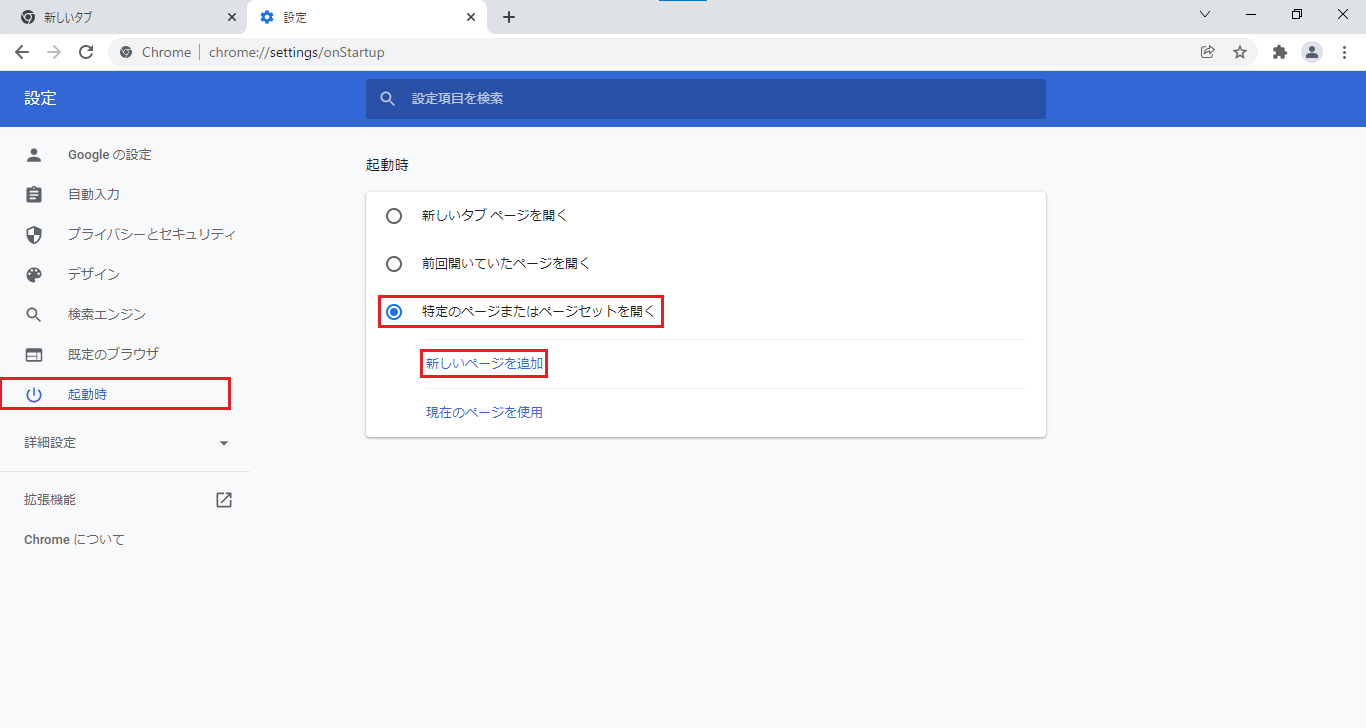
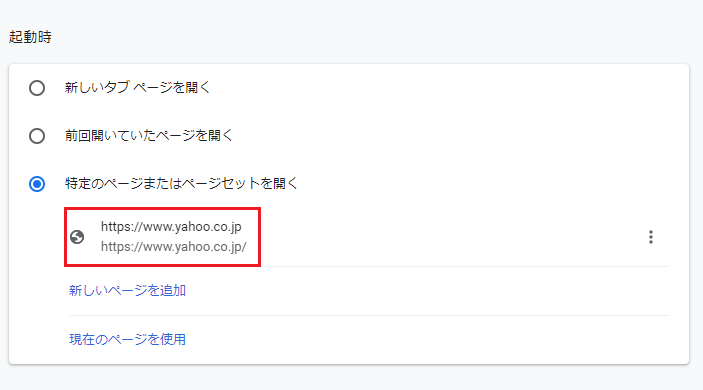
- 左メニューから「起動時」>「特定のページまたはページセットを開く」をクリックし、「新しいページを追加」をクリックする。
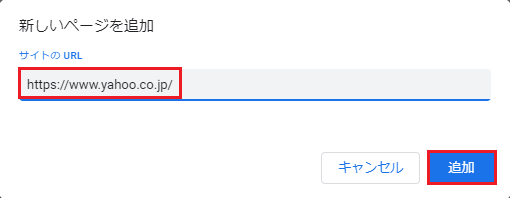
- 新しいページの追加画面が表示されるので、サイトのURL欄に設定したいサイトのURLを入力し「追加」をクリックする。
- 追加したページのURLが表示されることを確認する。
- Chromeを再起動して、追加したページが最初に表示されることを確認する。

- 右上の「︙」をクリックし、メニューから「設定」をクリックする。