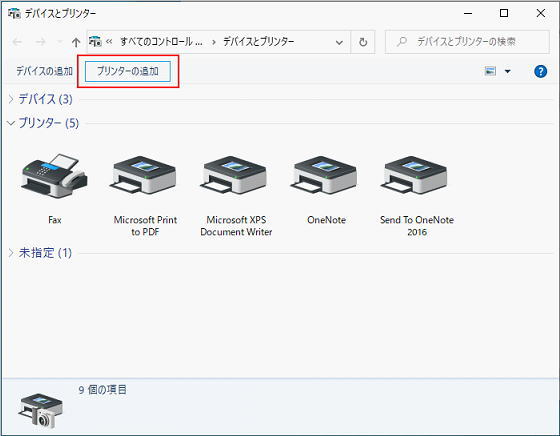
以下の方法で新しいプリンターを追加します。
- Windowsの設定から追加する方法
- Windowsの設定を開き、一覧から「デバイス」を選択する
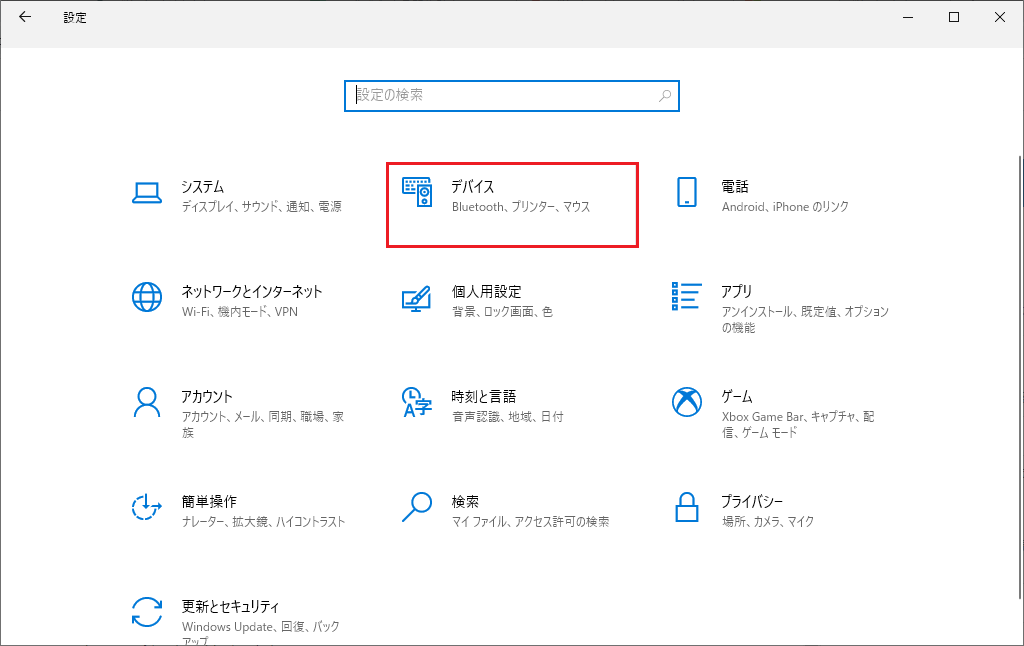
- 左メニューから「プリンターとスキャナー」を選択し、「プリンターまたはスキャナーを追加します」をクリックする
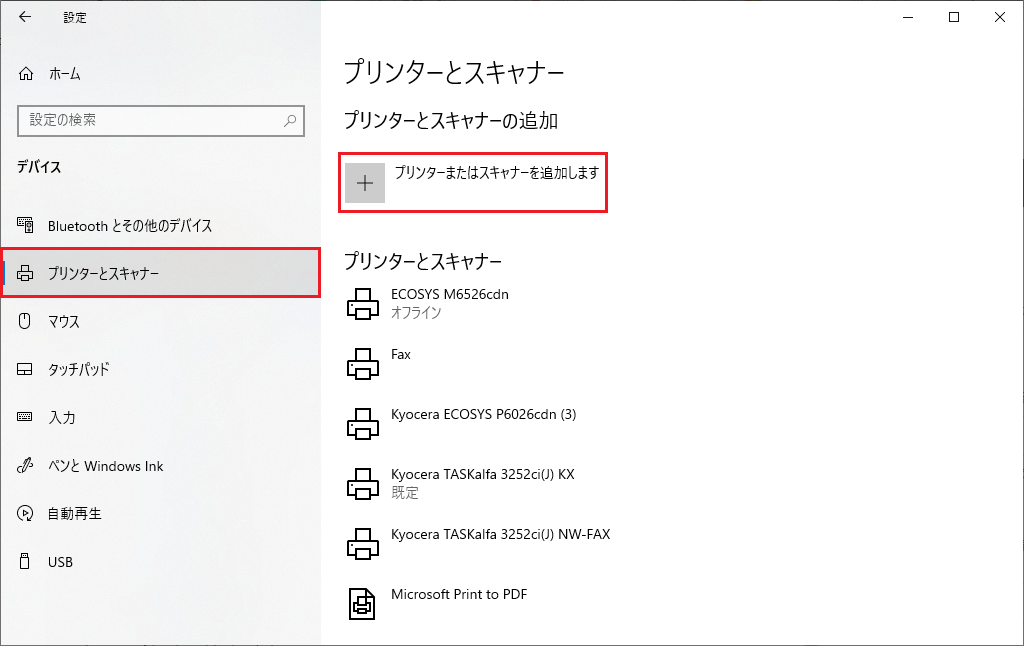
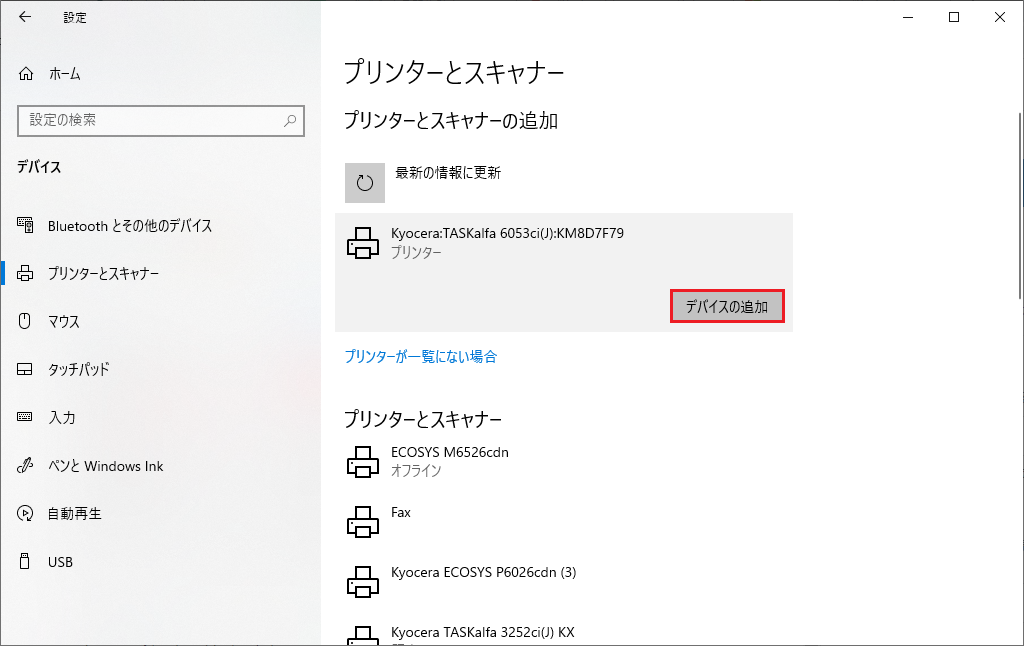
- PCから接続できるプリンター・スキャナーを検索し始め一覧に表示されるので、検索が終わるのを待つ。
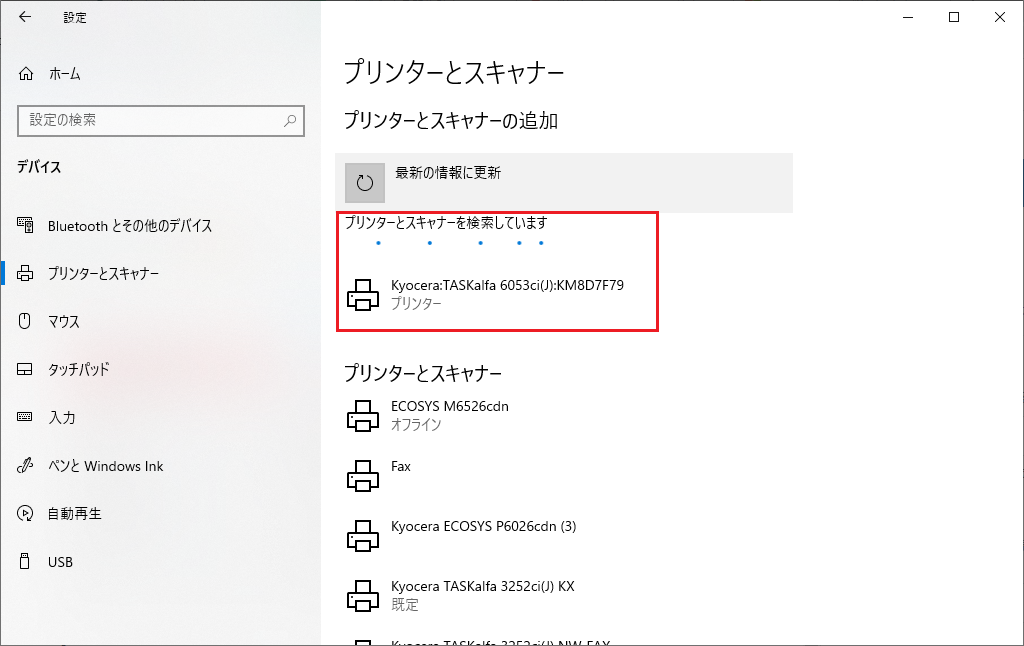
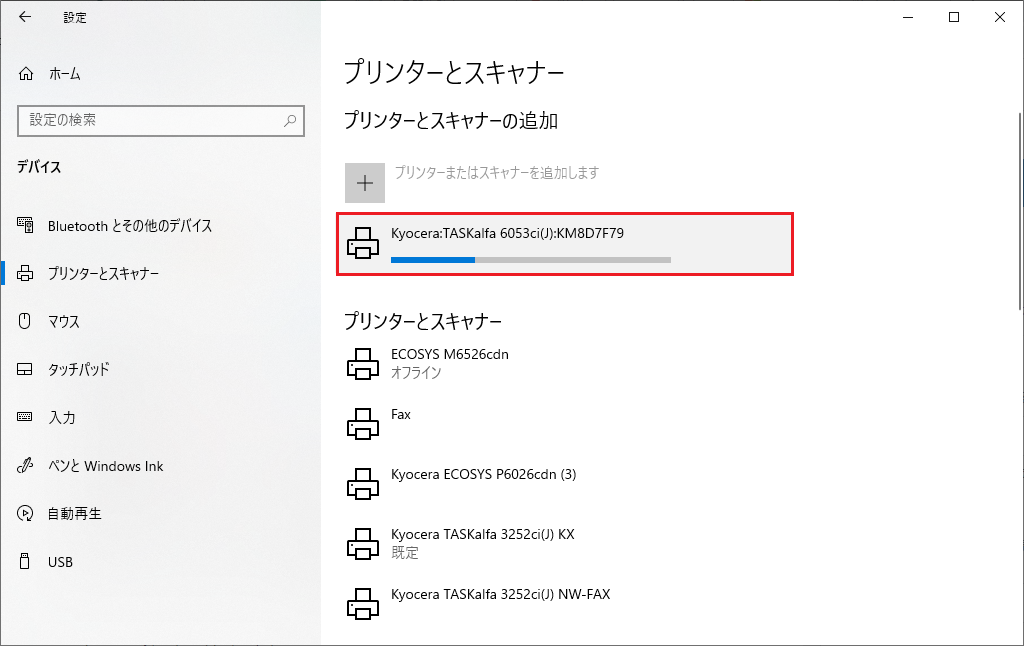
- 一覧に表示されたプリンターをクリックし、「デバイスの追加」をクリックする。
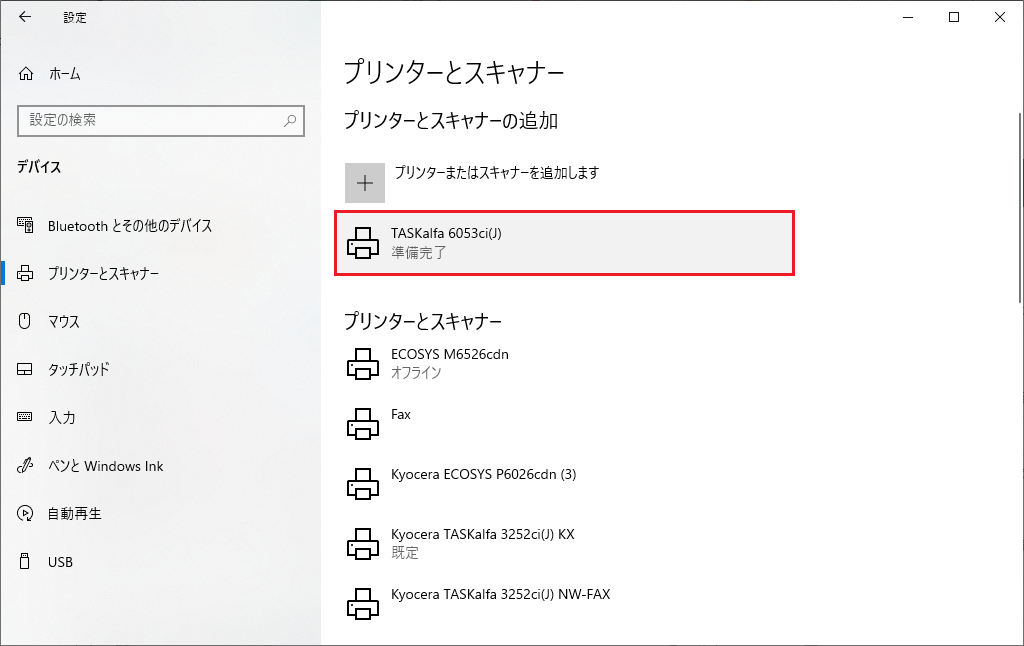
- 追加したプリンターに接続され、「準備完了」と表示されていることを確認する。
- Windowsの設定を開き、一覧から「デバイス」を選択する
- コントロールパネルから追加する方法
- スタートメニューの「Windows システムツール」からコントロールパネルをクリックする
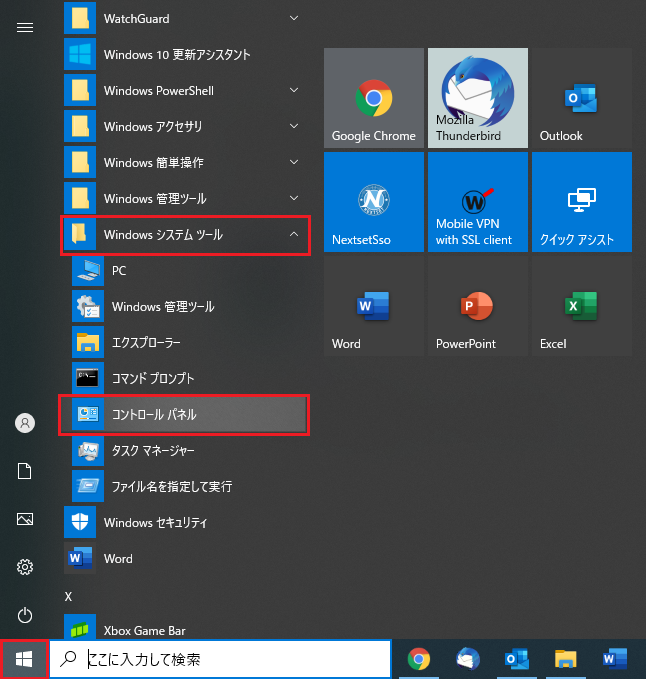
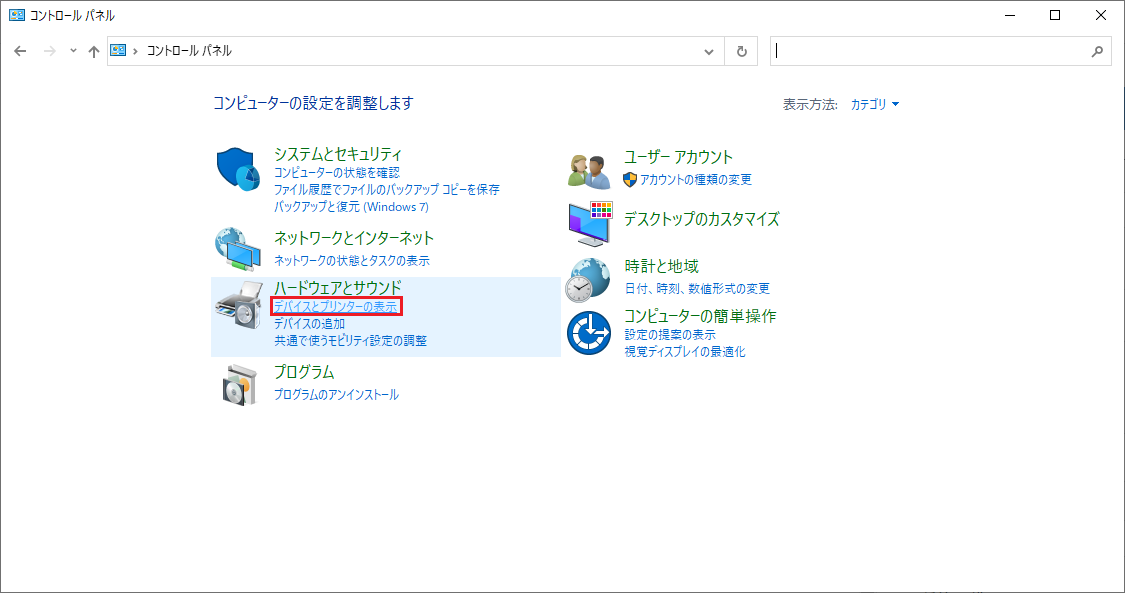
- コントロールパネルから「ハードウェアとサウンド」>「デバイスとプリンターの表示」をクリックする
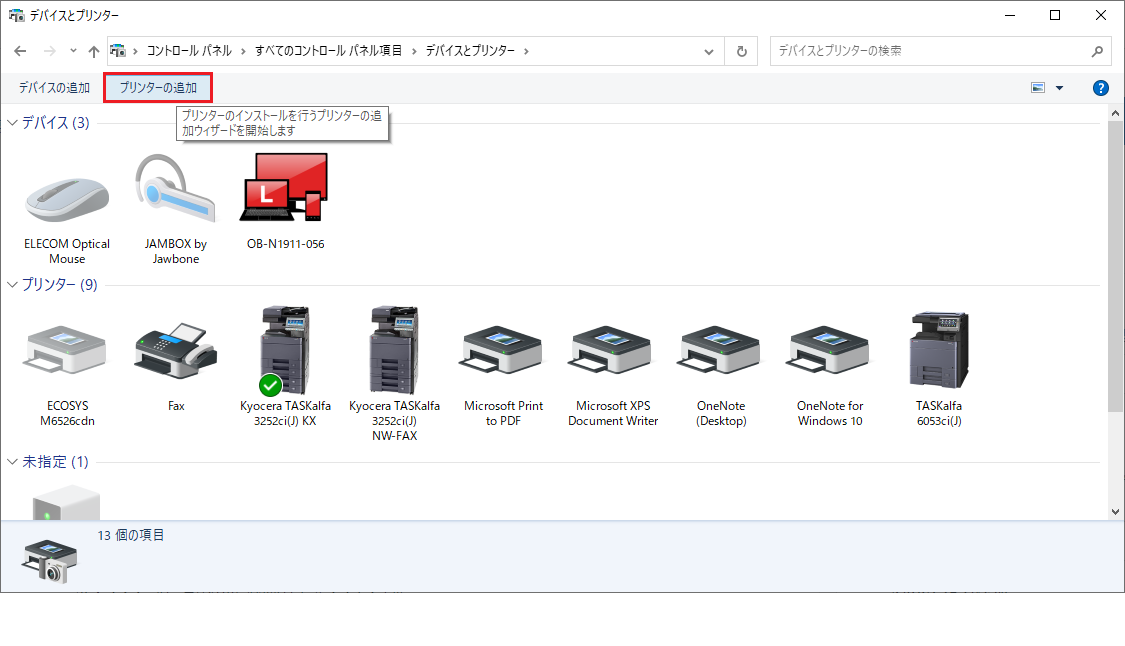
- プリンターの一覧が表示されるので、左上の「プリンターの追加」をクリックする
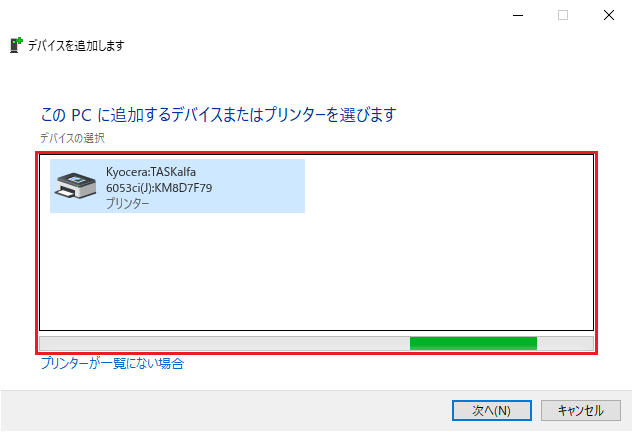
- プリンターの検索が開始され、見つかると一覧に表示されるので終わるのを待つ。
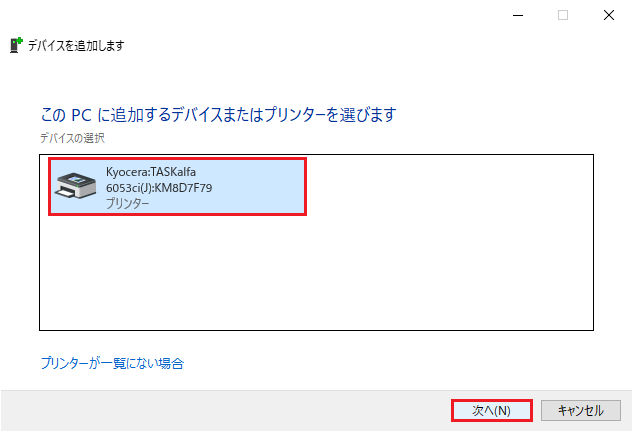
- 一覧に表示されたプリンターを選択し、「次へ」をクリックする
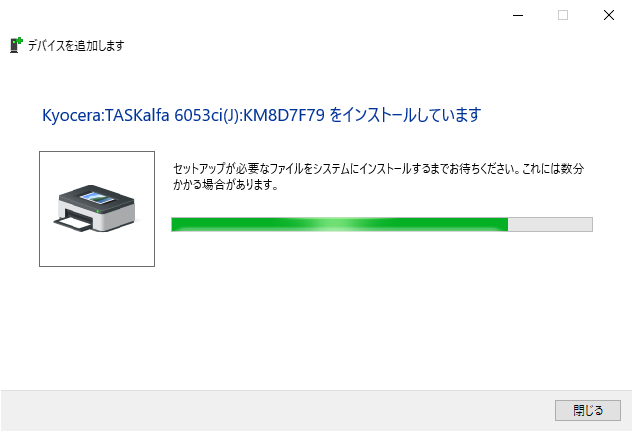
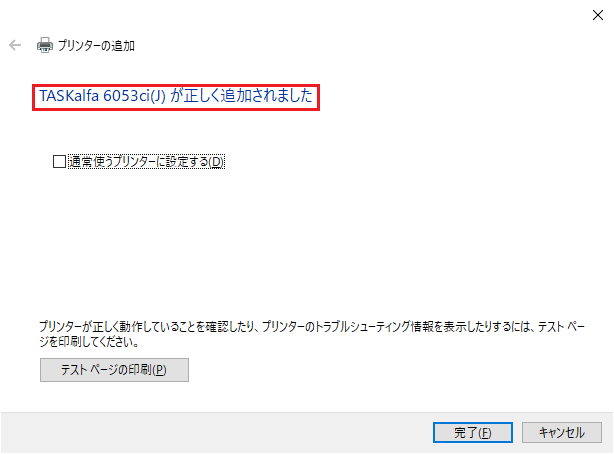
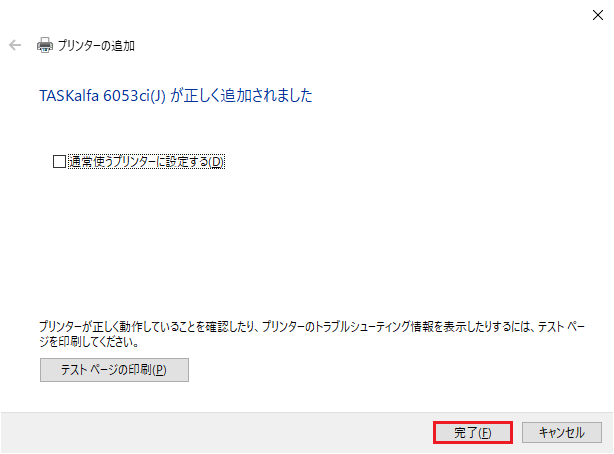
- プリンターのインストールが開始されるので、終わるのを待って「(プリンター名)が正しく追加されました」と表示されていることを確認する。
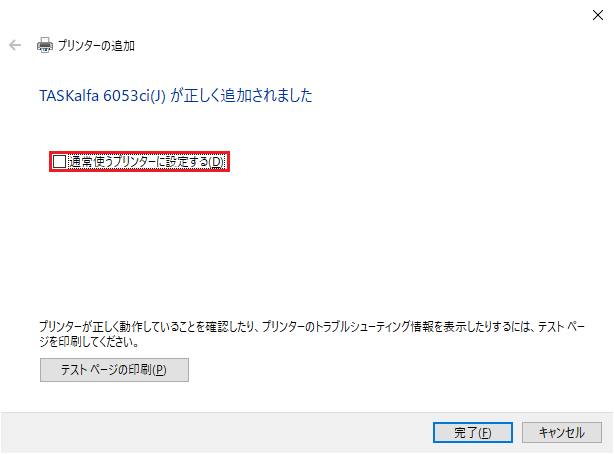
- 追加したプリンターを通常使うプリンターに設定する場合は、「通常使うプリンターに設定する」にチェックを入れる。
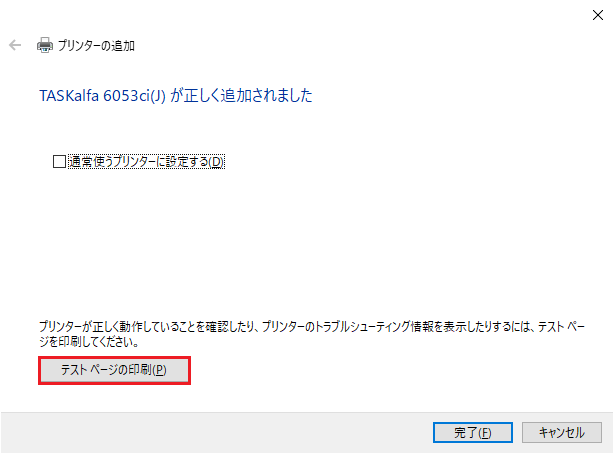
- プリンターの動作を確認するには「テストページの印刷」をクリックする。
- 全ての設定が終わったら、「完了」をクリックする。
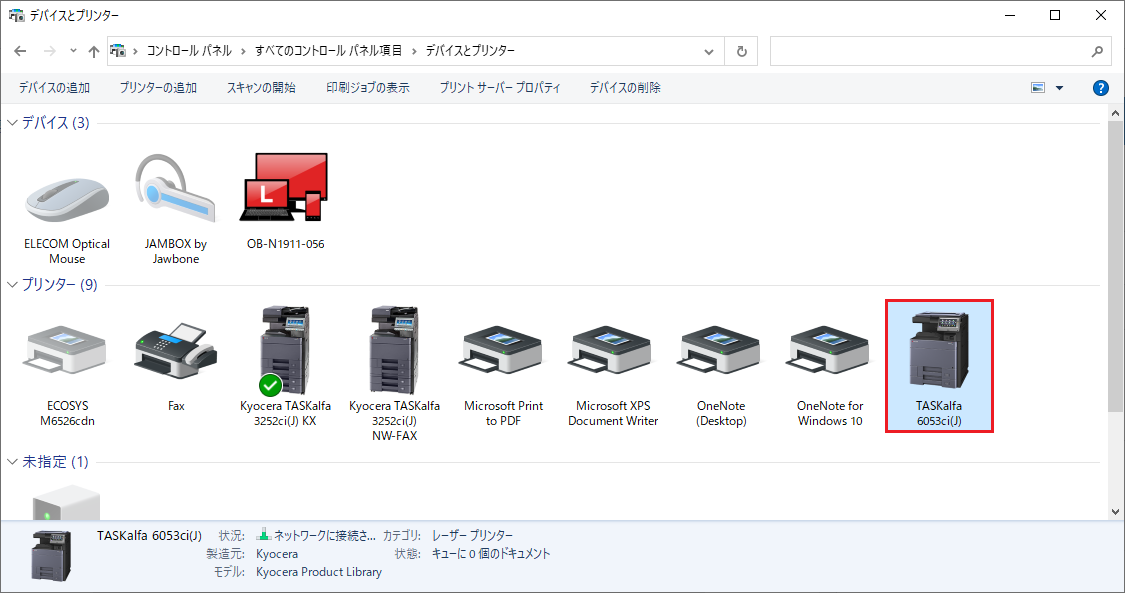
- 追加したプリンターが一覧に表示されていることを確認する。
- スタートメニューの「Windows システムツール」からコントロールパネルをクリックする