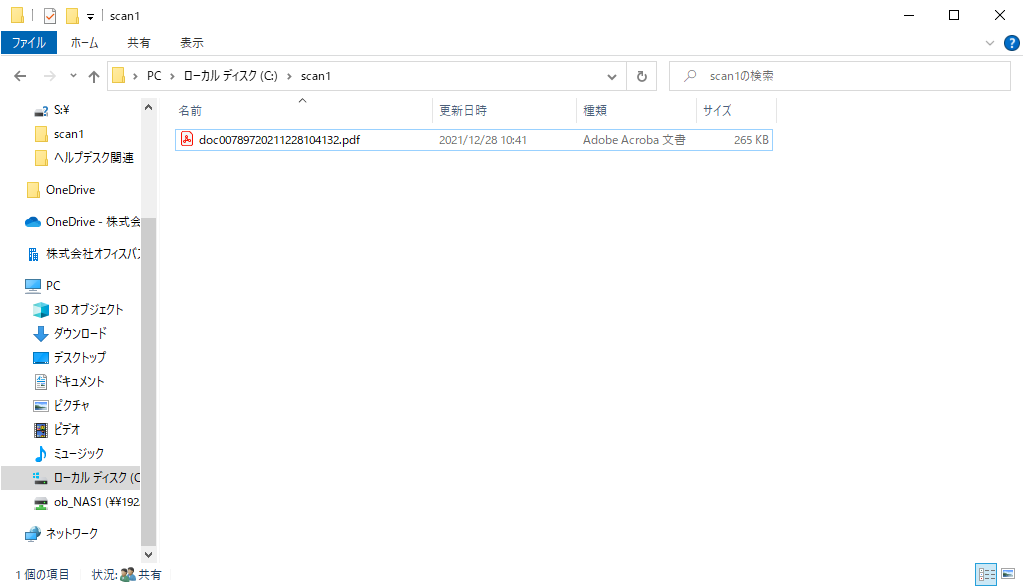
以下の手順で、アドレス帳とパソコンの紐付けを行います。
- パソコン側の設定
- PCのCドライブ内にスキャンデータを保存するフォルダを新規作成する。
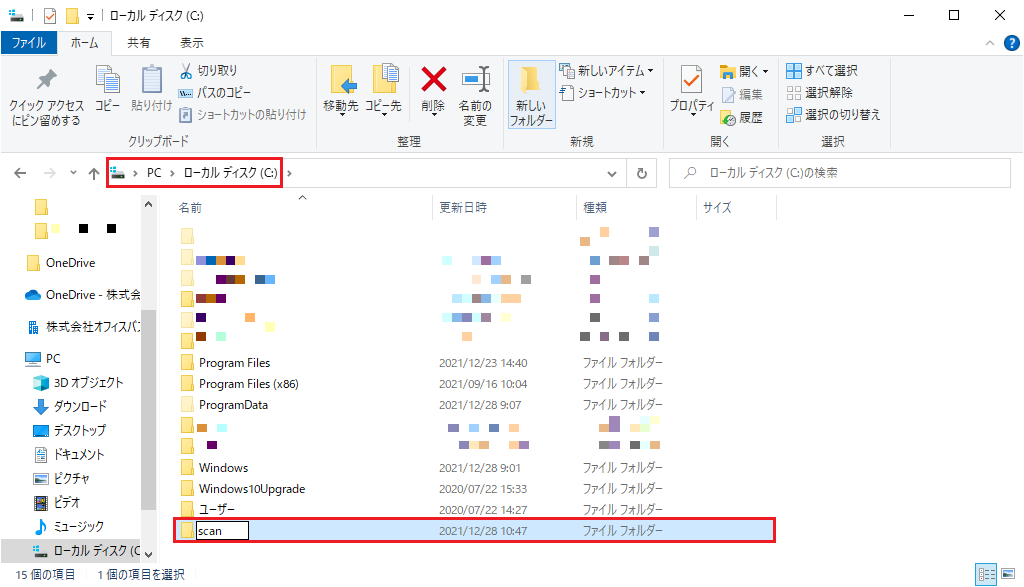
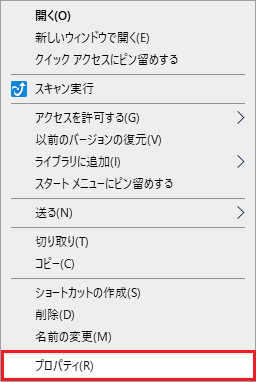
- 1で新規作成したフォルダを右クリックして、「プロパティ」をクリックする。
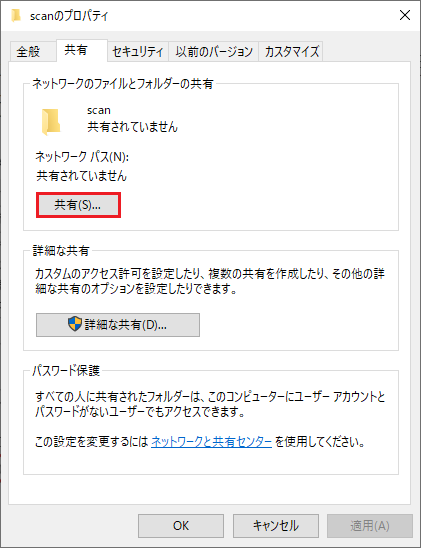
- 「共有」タブに移行し、「共有」をクリックする。
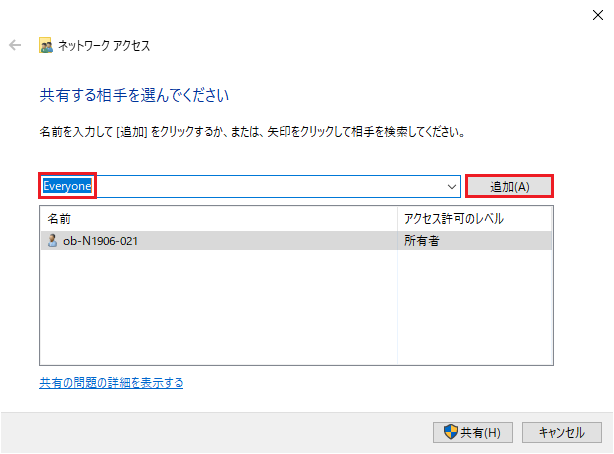
- 「Everyone」をプルダウンから選択して「追加」をクリックする。
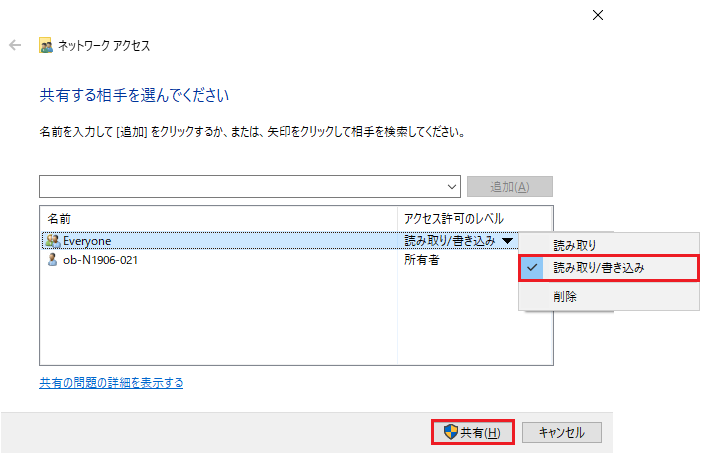
- 「アクセス許可のレベル」を「読み取り/書き込み」に変更し、「共有」をクリックする。
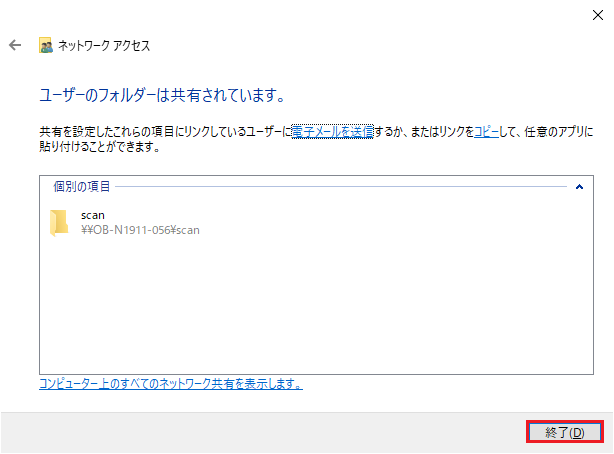
- 共有の設定完了画面が表示されるので、「終了」をクリックして画面を閉じる。
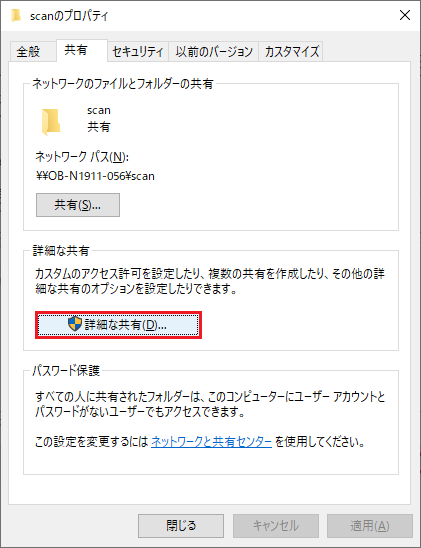
- 「共有」タブに戻り、「詳細な共有」をクリックする。
- 詳細な共有の設定画面が表示されるので、「アクセス許可」をクリックする。
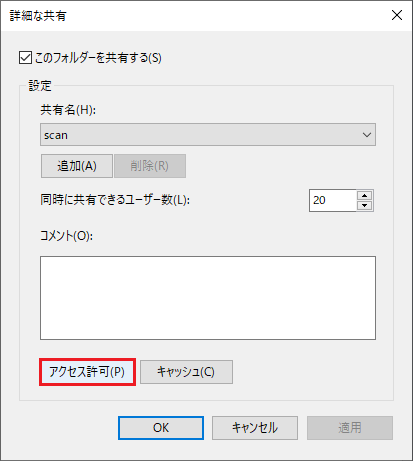
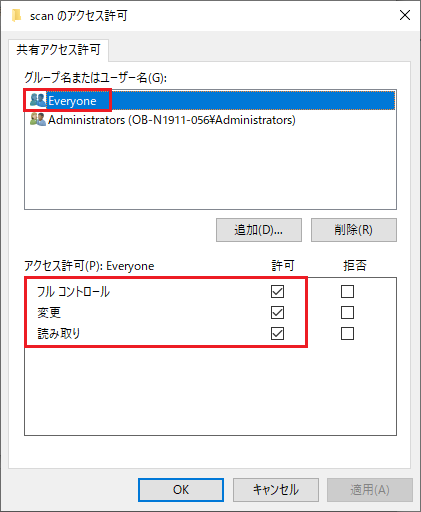
- Everyoneに対してフルコントロールのアクセス許可を有効にする。
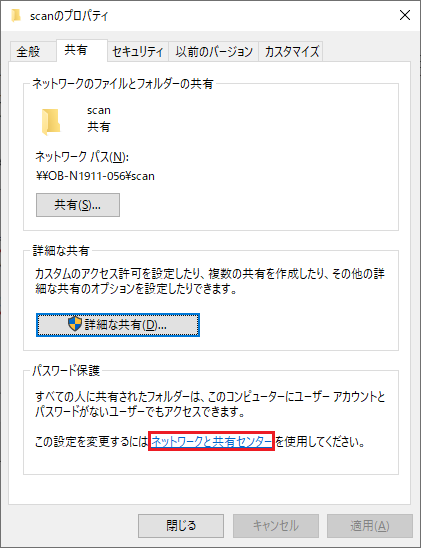
- 「共有」タブに戻り、「ネットワークと共有センター」のリンクをクリックする。
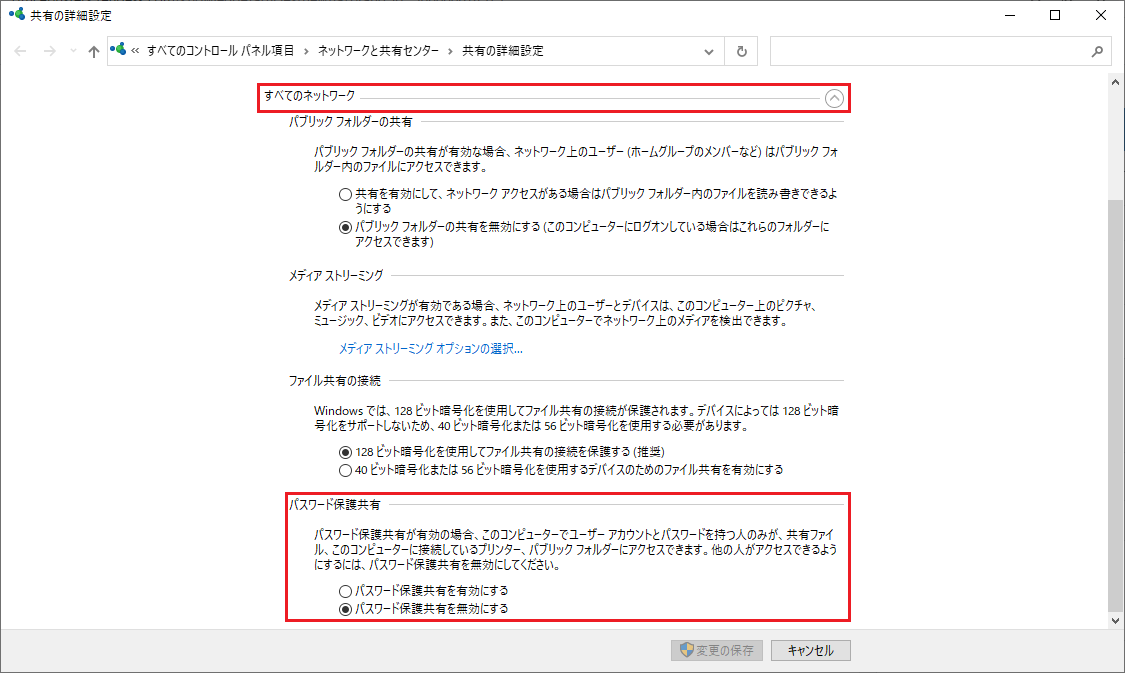
- 「すべてのネットワーク」の設定を展開し、「パスワード保護共有」の設定を無効にする。
- 「ゲストまたはパブリック」の設定を展開し、「ネットワーク探索」の設定を有効にする。
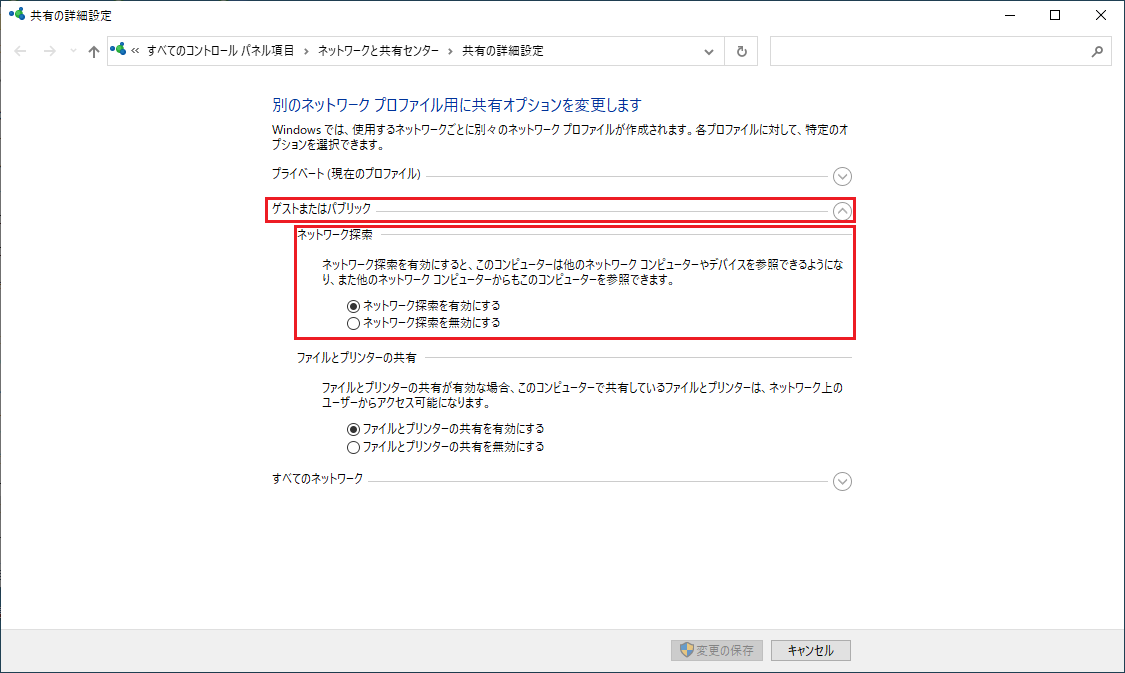
- PCのCドライブ内にスキャンデータを保存するフォルダを新規作成する。
- 複合機(スキャナー)側の設定
- 複合機のIPアドレスをWebブラウザのアドレスバーに入力しEnterキーを押す。

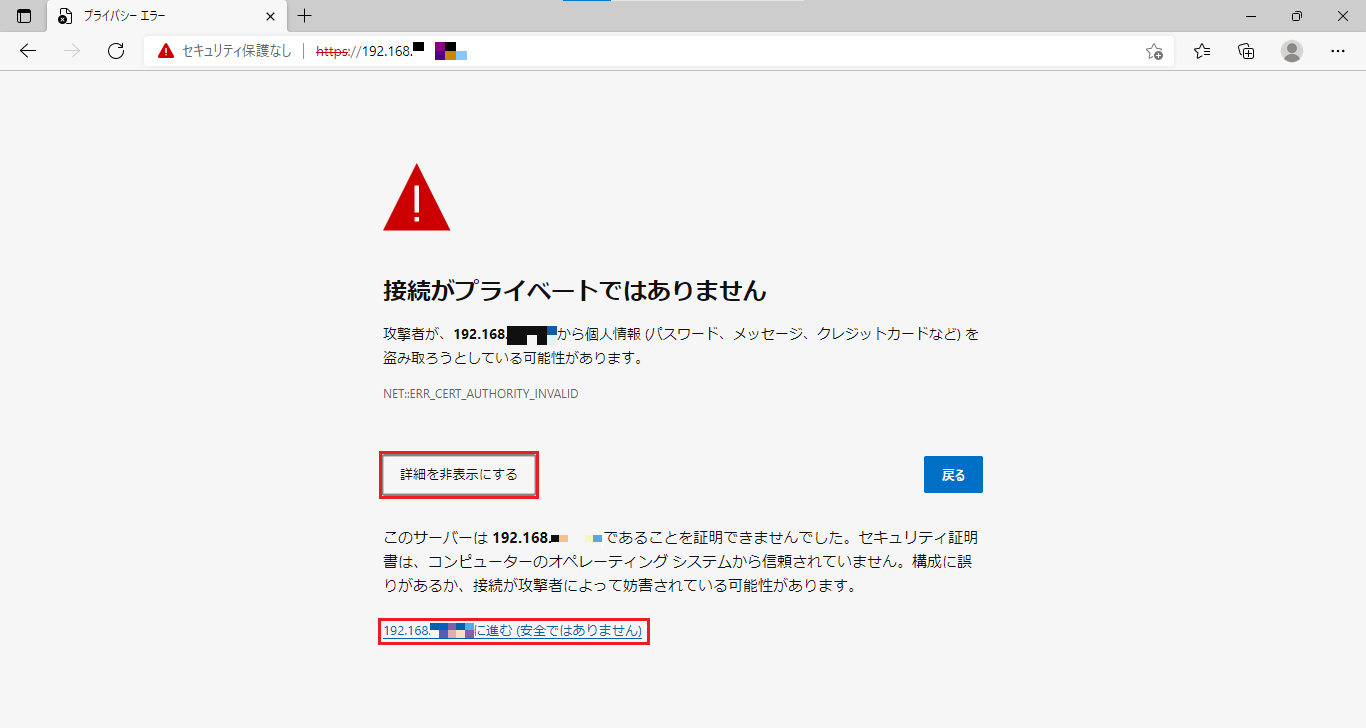
- 接続の警告が表示されるので、「詳細を表示」をクリックして、「(IPアドレス)に進む」をクリックする。
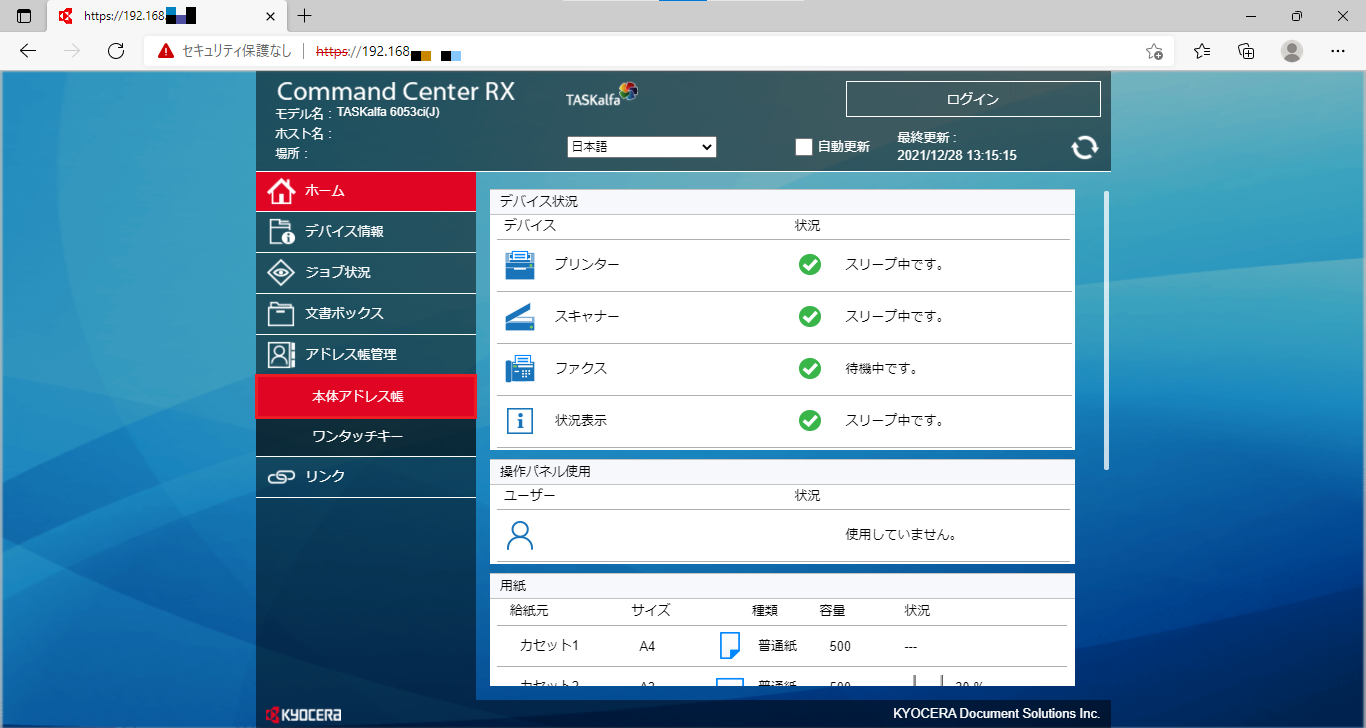
- 複合機のコマンドセンターが表示されるので、左メニューから「アドレス帳管理」>「本体アドレス帳」をクリックする。
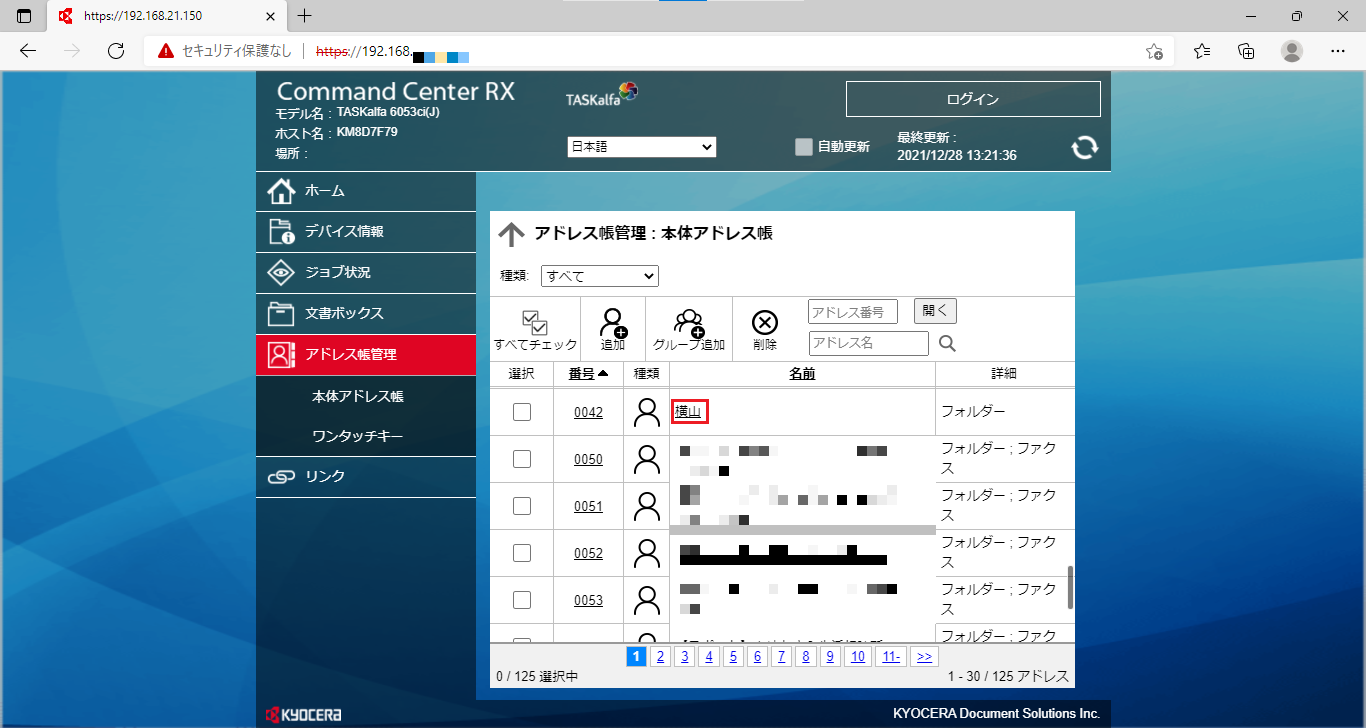
- アドレス一覧が表示されるので、設定したい宛先をクリックする。
- 宛先の詳細情報が表示されるので、以下の通りに設定し、「テスト」をクリックする。
・ホスト名:PCのフルコンピュータ名
・ポート番号:445(デフォルト)
・パス:Cドライブに作成したフォルダ名
・ログインユーザー名:何でも良い
・パスワード:空欄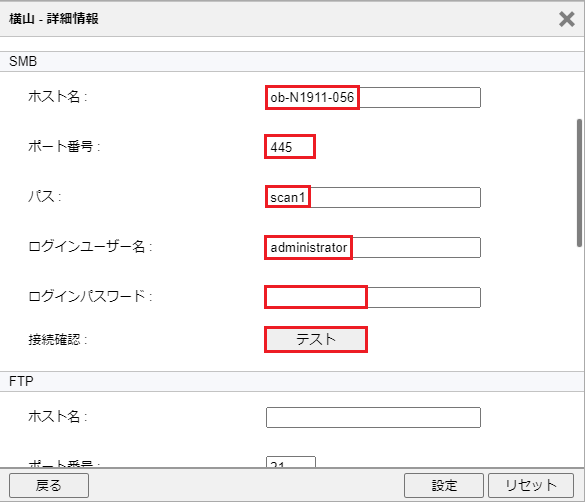
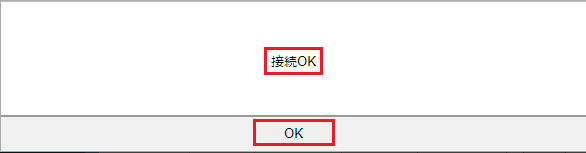
- テストの結果が「接続OK」になることを確認し、「OK」をクリックする。
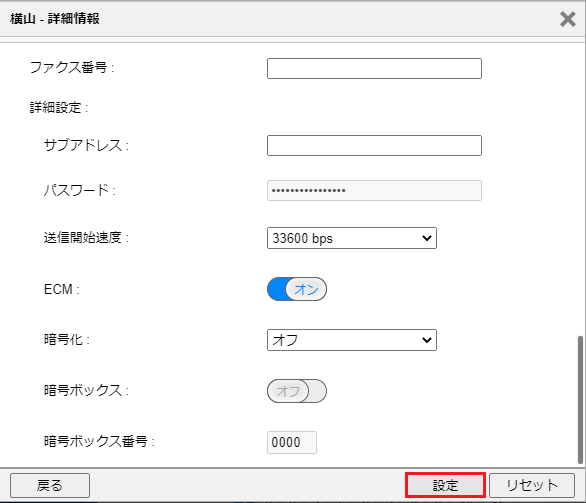
- 最後に「設定」をクリックする。
- 複合機から、「送信」メニューからアドレス帳を選択し、7で設定した宛先にスキャンデータを送信する。
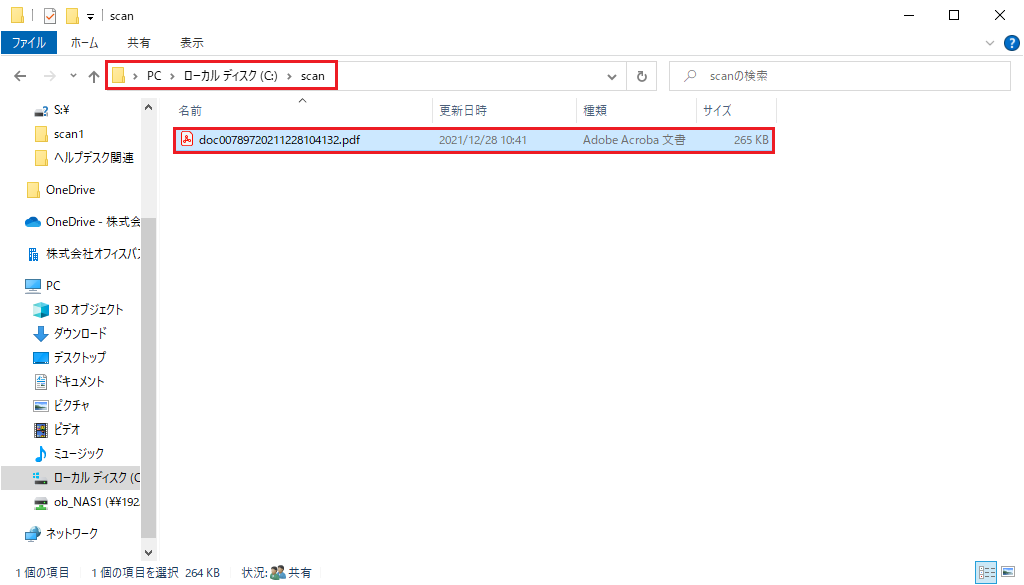
- 送信したデータがPCに設定したフォルダに保存されていることを確認する。
- 複合機のIPアドレスをWebブラウザのアドレスバーに入力しEnterキーを押す。