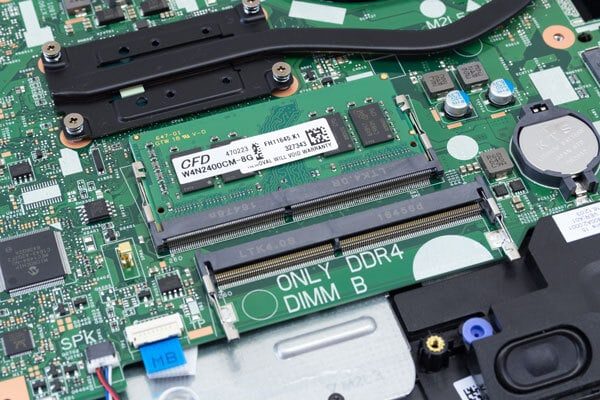
以下の手順で、対応しているメモリの型番や増設出来るメモリスロットの有無を確認します。
- メーカーサイトなどで自分のPCのスペック情報を調べ、その中から対応するメモリの情報を確認する。
(下図、ThinkPad X250の例)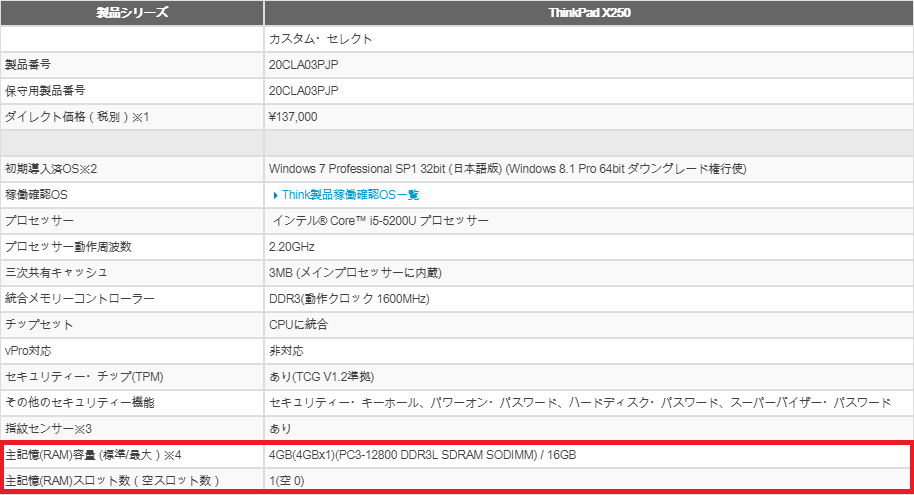
この場合、以下のことが図から確認出来る。
・4GBのメモリを搭載しており、最大16GBまで容量を増やせる
・メモリスロットは1つしかないため、新たに別のメモリを挿すことは出来ず、容量の大きいメモリに差し替えることで増量出来る
・対応しているメモリ型番はPC3-12800 DDR3L SDRAM SODIMMとなる(他の型番では適合不可)
※メーカーにより表記などは異なるが、ポイントは
①メモリの最大容量は幾らか?
②対応しているメモリの型番は何か?
③メモリスロット数は幾つか?
以上3点を押さえておけば、メモリ増設の可否を判断出来る。 - PCの背面カバーなどをドライバーでこじ開け、メモリスロットを確認する。
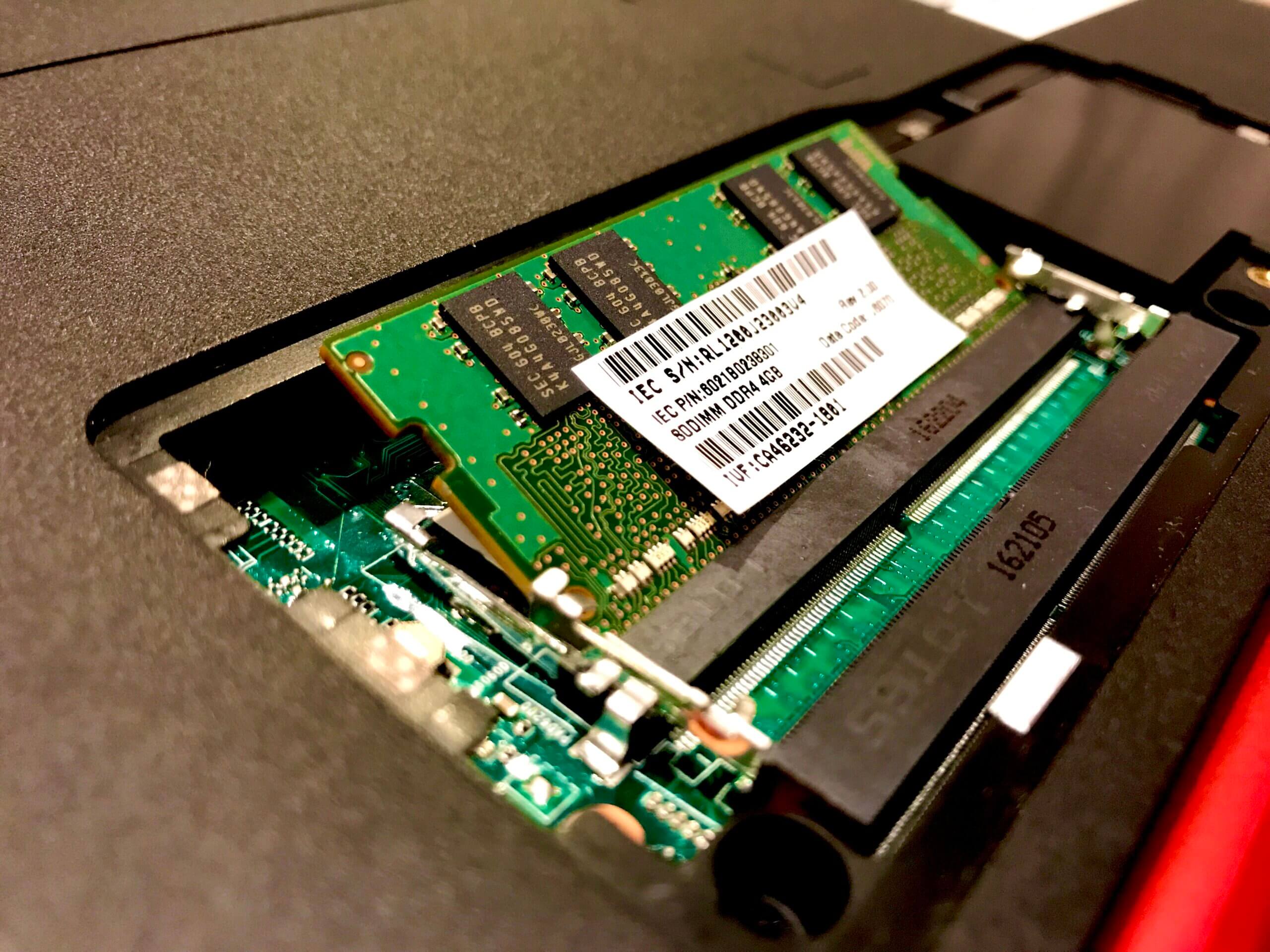
※PCにより、メモリスロットの位置は異なるため事前にメモリ挿入位置を確認しておく
※一部のノート型PCなどでは構造上メモリスロットを開けない場合もあるので注意 - 対応するメモリをメモリスロットに挿入する
- PCを起動し、メモリ容量が増えたことを確認する
(以下、Windowsのシステム画面での確認方法)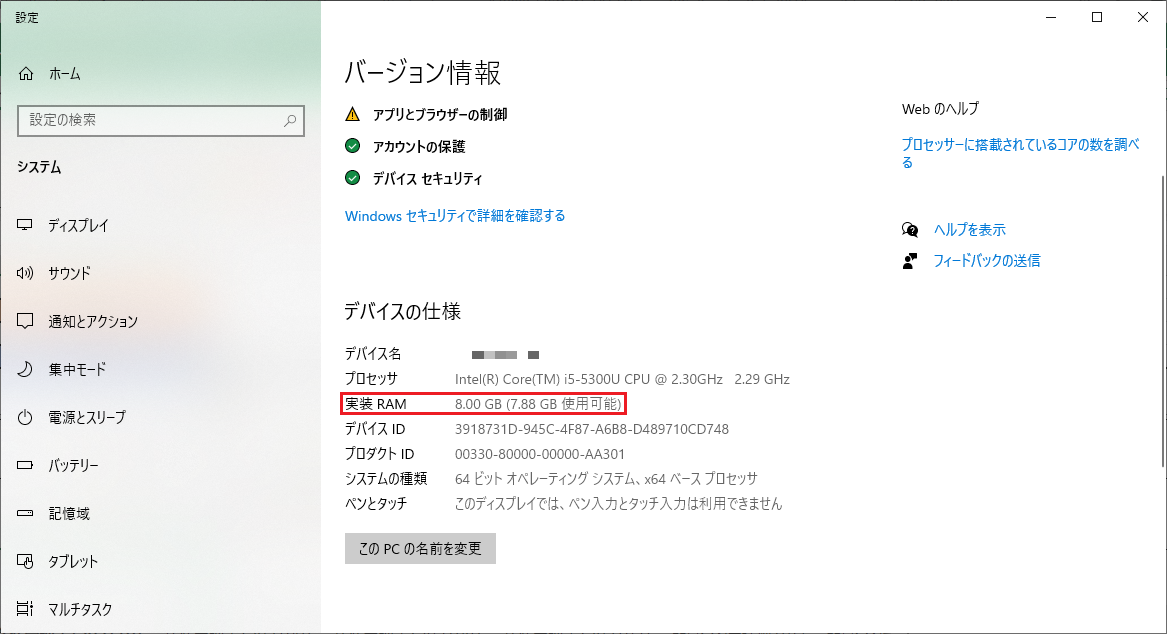
※「実装RAM」に現在のメモリ容量が表示される