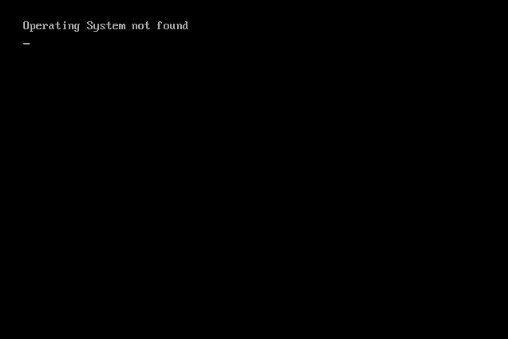
以下の手順で、ハードディスクからデータを完全消去します。
- Windowsのメディア作成ツールをダウンロードし、Windows10 インストール用のUSBを作成する。
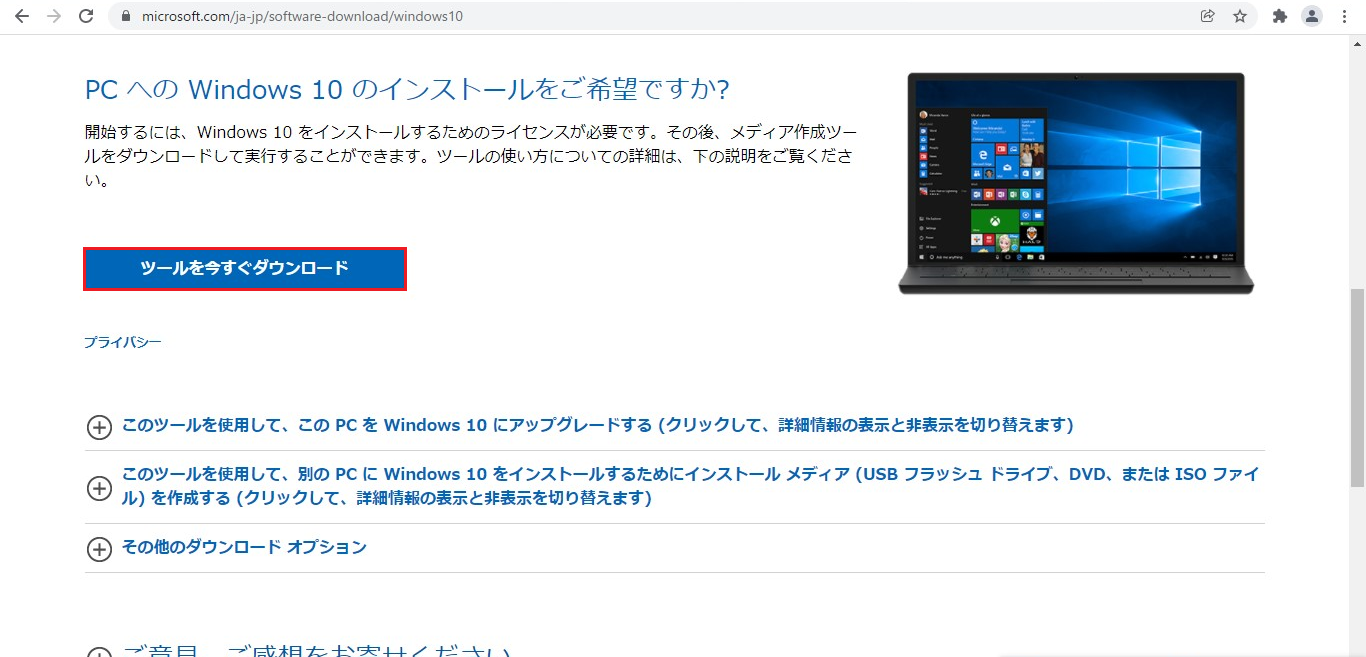
※OSのバージョンは何でも良い。 - 1で作成したUSBを挿入した状態でPCを起動し、BIOSメニューに入る。

※BIOSメニューの入り方は"BIOS設定を確認したい"のFAQ参照 - BIOSメニューからUSBから起動を選択し、Windowsセットアップの画面を立ち上げる。
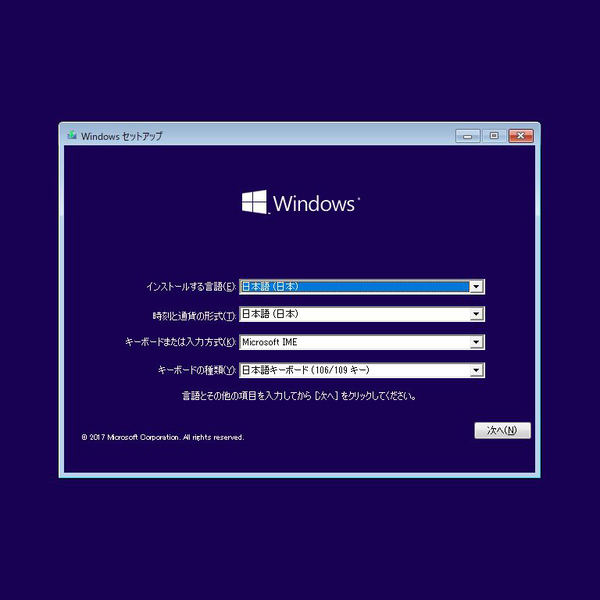
- 3の画面が表示された状態で、「Shift」+「F10」キーを押しコマンドプロンプトを起動する。
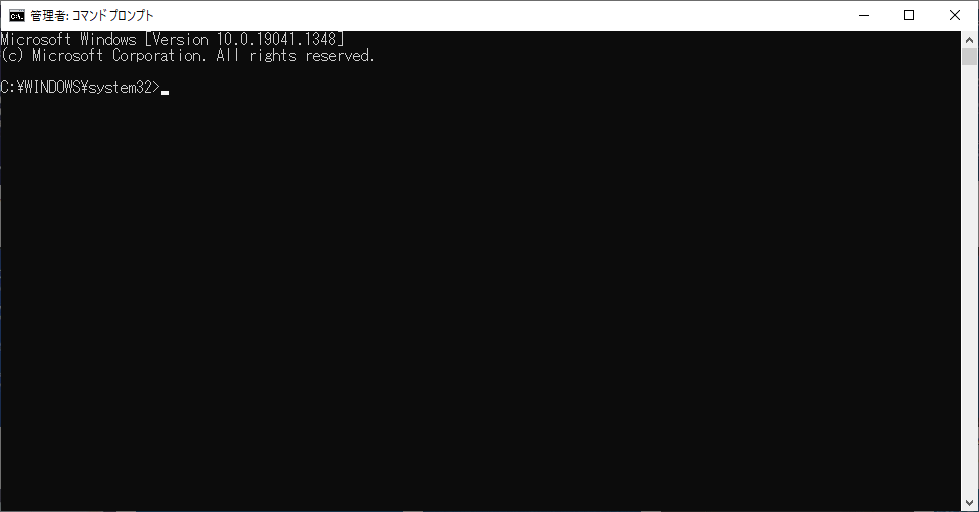
- コマンドプロンプトに「diskpart」と入力しエンターキーを押す。
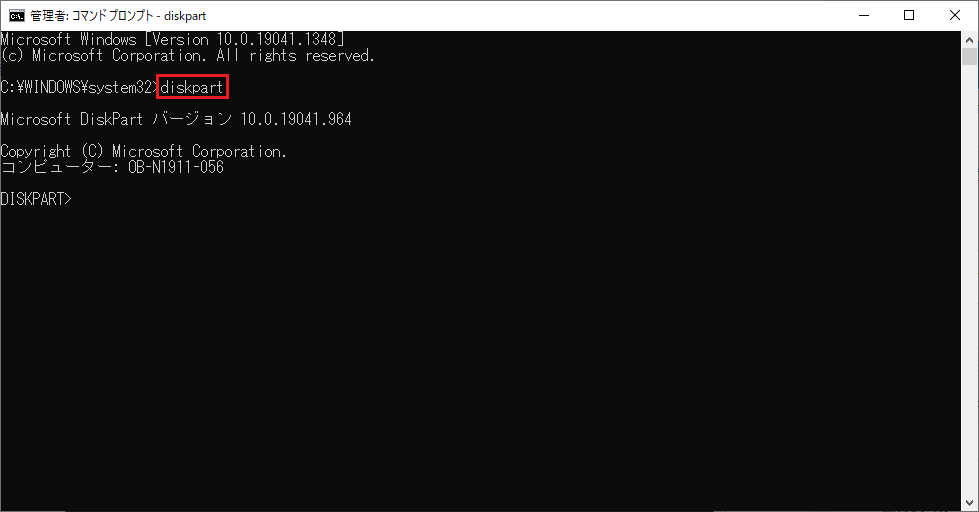
※コマンドプロンプトがDISKPARTモードに切り替わる - コマンドプロンプトに「list disk」と入力しエンターキーを押す。
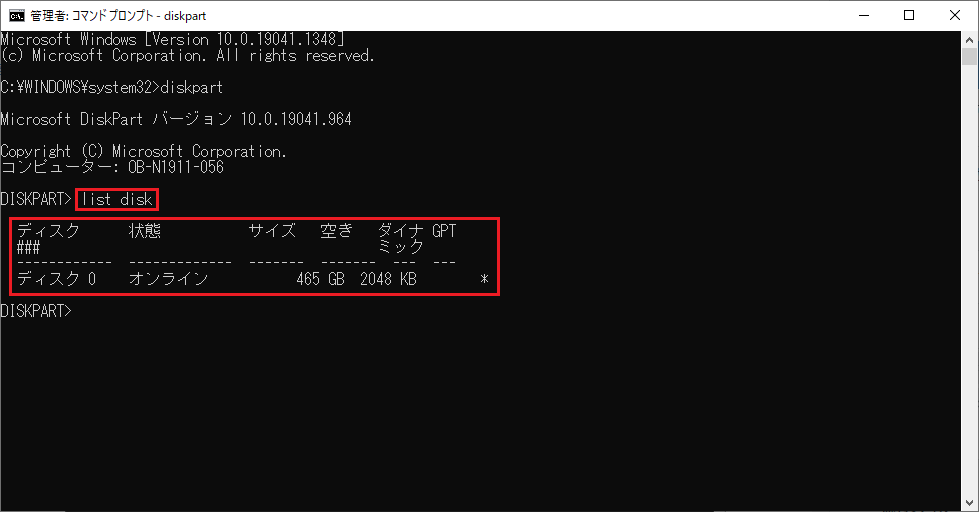
※現在パソコンに接続されているディスク一覧が表示される。 - コマンドプロンプトに「select disk 0」と入力しエンターキーを押す。
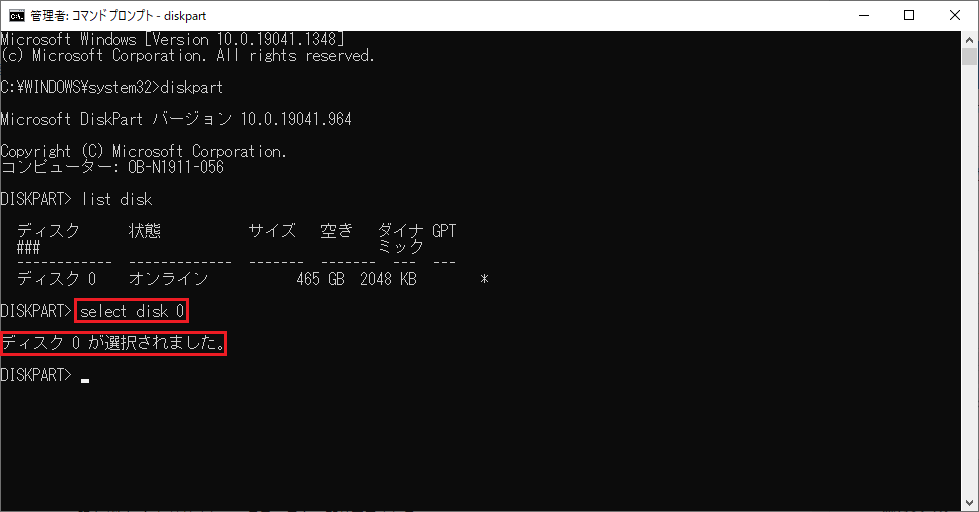
※ディスク0が選択される。 - コマンドプロンプトに「clean all」と入力しエンターキーを押す。
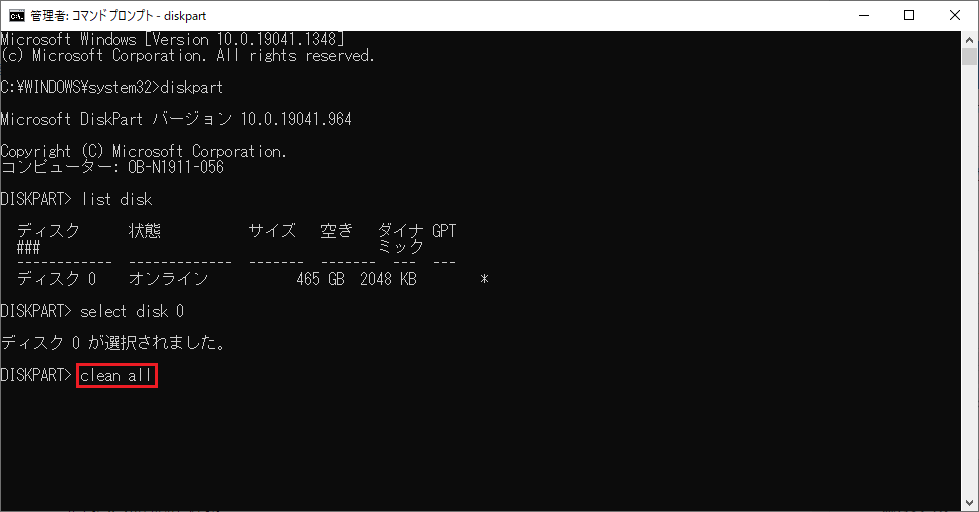
※ディスクのデータ消去が開始され、30分~1時間程度コマンド操作を受け付けなくなる。 - 消去に成功すると「Diskpartはディスクを正常にクリーンな状態にしました。」と表示されるので、「exit」と入力しDISKPARTモードから抜ける。
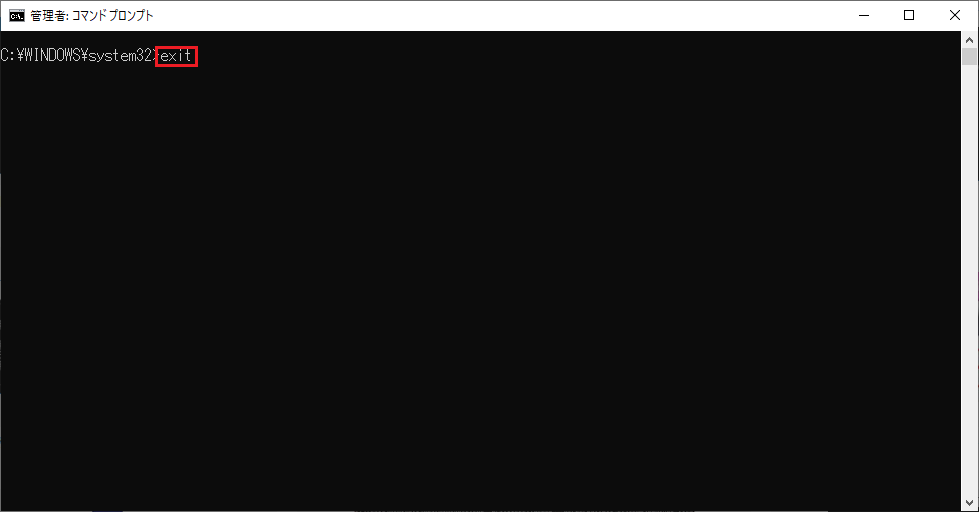
- コマンドプロンプトにもう一度「exit」と入力し、コマンドプロンプトを終了する。
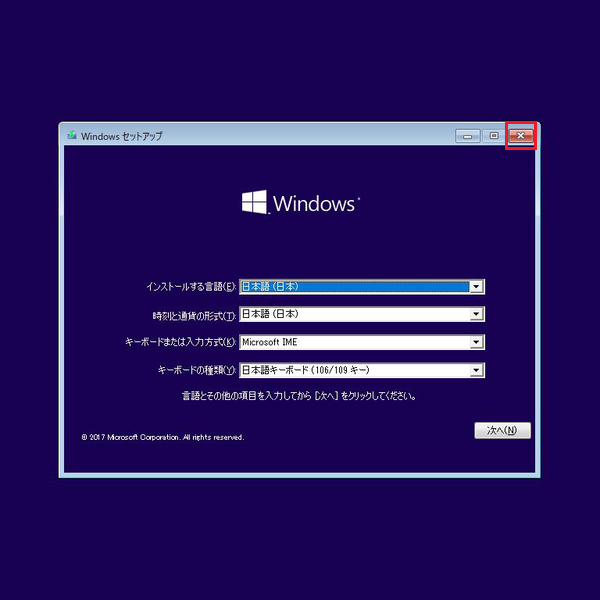
- Windowsセットアップの画面に戻るので、「✕」マークをクリックしてセットアップを終了する。
- 再起動して、Windowsが立ち上がらなくなることを確認する。