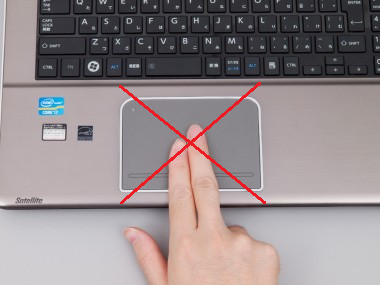
以下の方法でタッチパッドの設定を確認・更新します。
- Windowsの設定でタッチパッドを有効化する
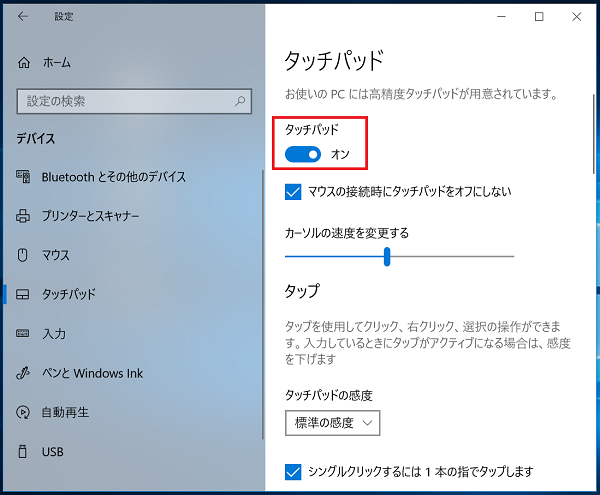
- コントロールパネルのマウス設定からタッチパッドを有効化する
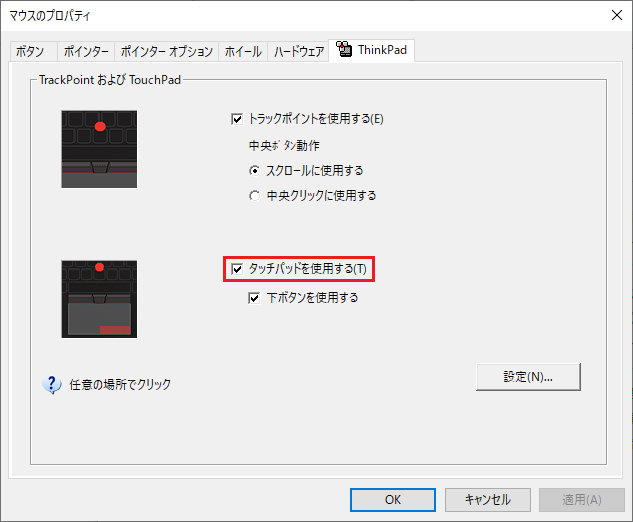
※メーカーにより表示や設定項目は異なる(上図はThinkPadの例) - デバイスマネージャーからタッチパッドのドライバーを更新する
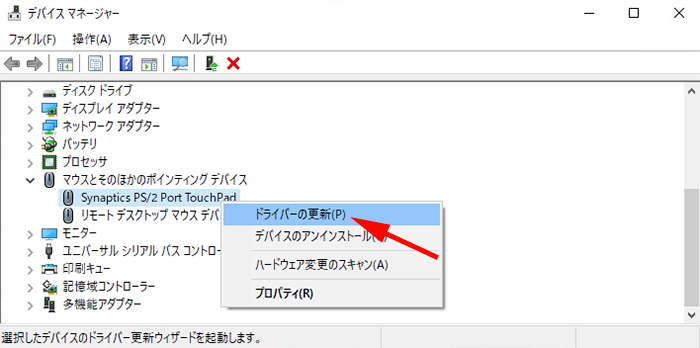
- BIOSでタッチパッドの設定を有効化する
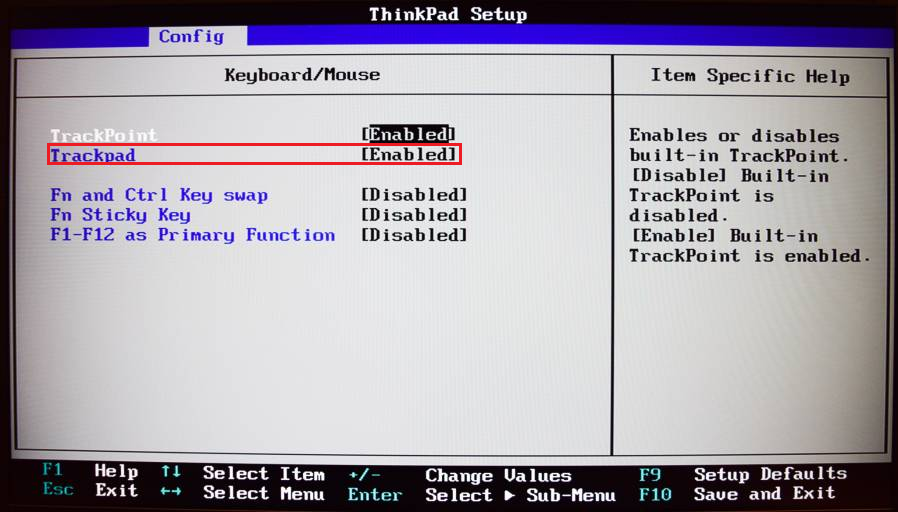
※メーカーにより表示や設定項目は異なる(上図はThinkPadの例)
タッチパッドが反応しない場合、多くはタッチパッドが無効化されていることが原因なので、どこの設定で無効化されているかを特定することが対策として有効である